Bảng lấy hàng kho
Tổng quan
Phần tiêu đề “Tổng quan”Bảng lấy hàng kho (/point-of-sale/warehouse-board) hiện các đơn cần lấy hàng từ kho trước khi thanh toán hoặc giao. Tính năng này cầu nối thu ngân và nhân viên kho.
Đơn xuất hiện trên bảng này khi:
- Thu ngân tạo giỏ có sản phẩm
- Khi checkout, thu ngân bấm “Gửi WBS” (Hệ thống boarding kho)
- Đơn lưu và xếp hàng đợi lấy hàng kho
- Nhân viên kho thấy đơn xuất hiện trên Bảng Pick
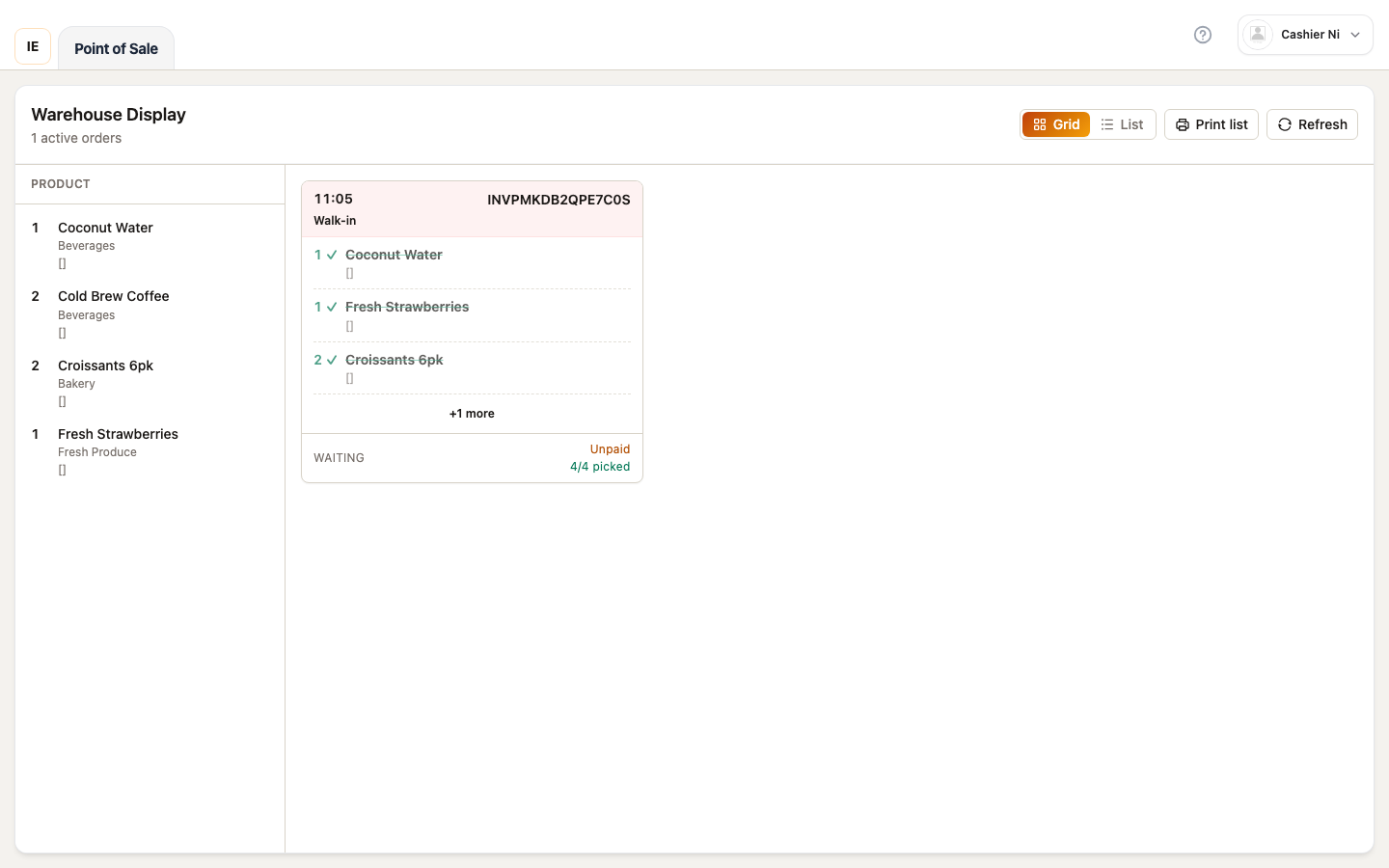
Bảng pick đang hoạt động hiện đơn xếp hàng chờ lấy hàng kho.
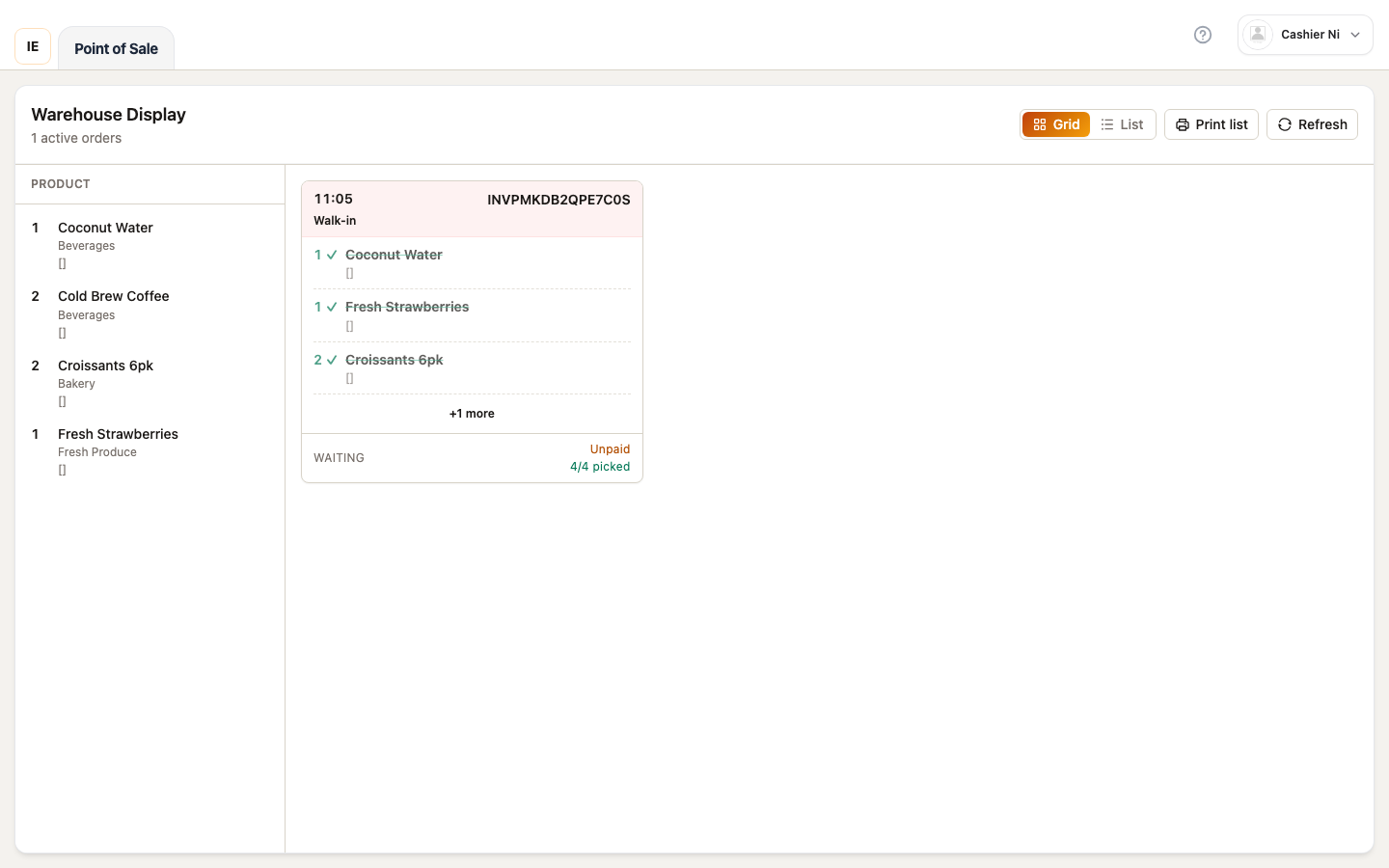
Trạng thái trống khi không có đơn chờ pick.
Khi nào dùng lấy hàng kho
Phần tiêu đề “Khi nào dùng lấy hàng kho”Bật khi:
- Cửa hàng có kho / backroom riêng
- Sản phẩm đánh dấu
warehouse_onlyhoặc tồn quầy thấp - Đơn đặt pickup/delivery cần lấy hàng kho
- Thu ngân chủ động gửi đơn tới kho qua nút “Gửi WBS” khi checkout
Luồng tiêu biểu:
- Thu ngân tạo sale có hàng (bất kỳ hàng nào cũng có thể gửi kho)
- Tại checkout, thu ngân bấm “Gửi WBS” thay vì thanh toán thường
- Đơn xuất hiện trên Bảng lấy hàng (trạng thái: Chờ pick)
- Nhân viên kho pick hàng, quét mã vạch
- Đơn chuyển trạng thái Sẵn sàng
- Thu ngân hoàn tất checkout / bàn giao khi hàng sẵn sàng
Đơn tới Bảng Kho Lấy Hàng như thế nào
Phần tiêu đề “Đơn tới Bảng Kho Lấy Hàng như thế nào”Từ Màn Bán hàng
Phần tiêu đề “Từ Màn Bán hàng”Khi thu ngân muốn gửi đơn tới kho:
- Thêm hàng vào giỏ — Bất kỳ sản phẩm nào cũng có thể gửi kho
- Bấm nút “Gửi WBS” — Nằm trong panel giỏ, trên nút “Thanh toán”
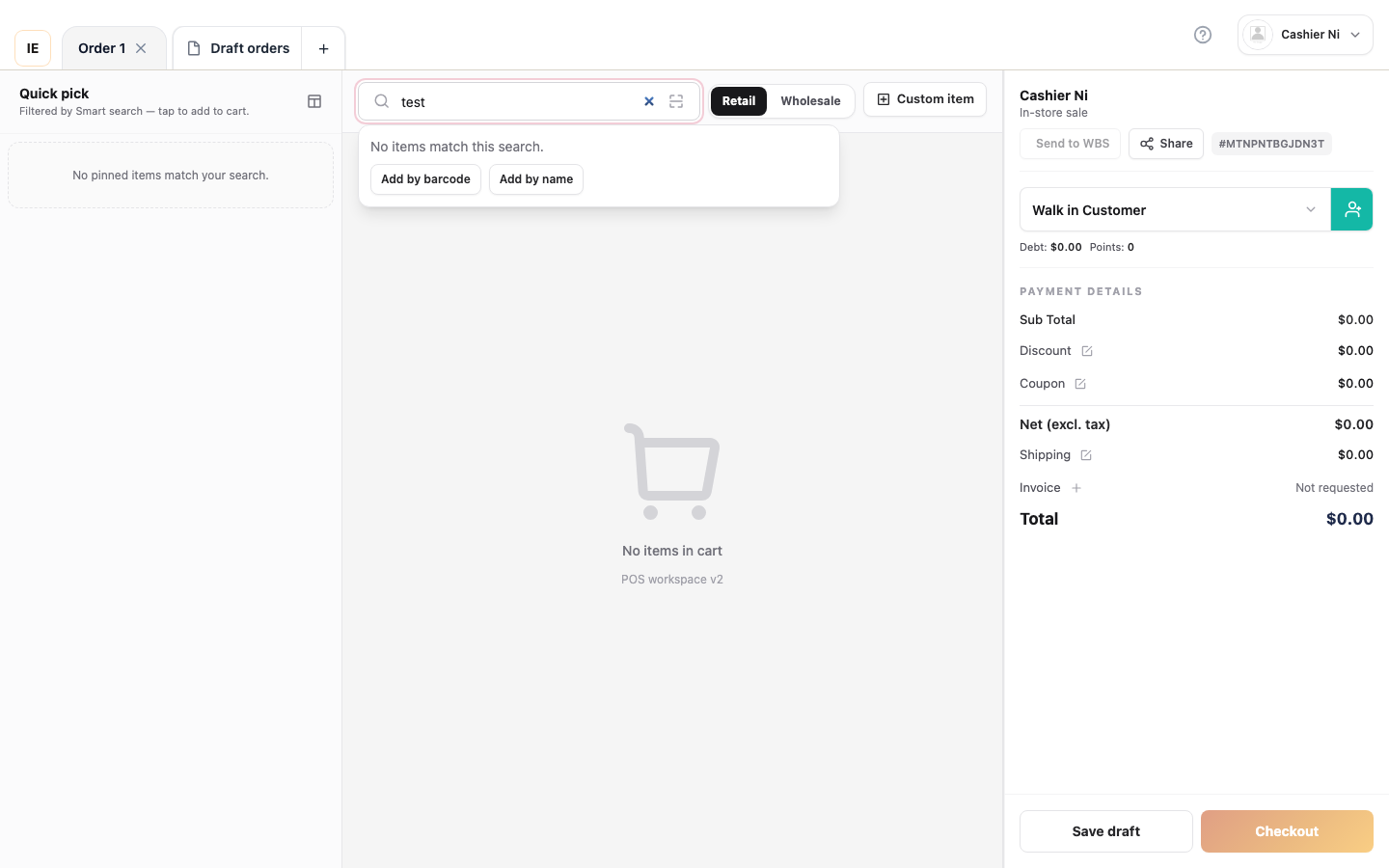
Nút “Gửi WBS” trong panel giỏ gửi đơn thẳng tới kho để lấy hàng.
- Đơn xếp hàng:
- Giỏ lưu với hàng và số lượng hiện tại
- Đơn xuất hiện ngay trên Bảng lấy hàng kho
- Màn bán hàng trống, sẵn sàng khách kế tiếp
- Toast xác nhận: “Đã gửi đơn lên bảng lấy hàng kho”
Vị trí nút:
- Trong panel giỏ (bên phải màn bán hàng)
- Trên nút “Thanh toán”
- Chỉ hiện ở workspace lẻ (không riêng sỉ)
- Tắt khi giỏ trống hoặc đơn đang gửi
Trạng thái nút:
- Bình thường: Icon kho 🏢 + “Gửi WBS”
- Đang gửi: Spinner + “Đang gửi…”
- Tắt: Xám khi không có dòng trong giỏ
Trạng thái đơn sau khi gửi
Phần tiêu đề “Trạng thái đơn sau khi gửi”- Chờ pick — Kho chưa bắt đầu lấy
- Đang tiến hành — Kho đã mở pick list
- Sẵn sàng — Tất cả hàng đã pick, sẵn khách pickup/checkout
- Hoàn tất — Đơn đã hoàn tất và lưu trữ
Bố cục trang
Phần tiêu đề “Bố cục trang”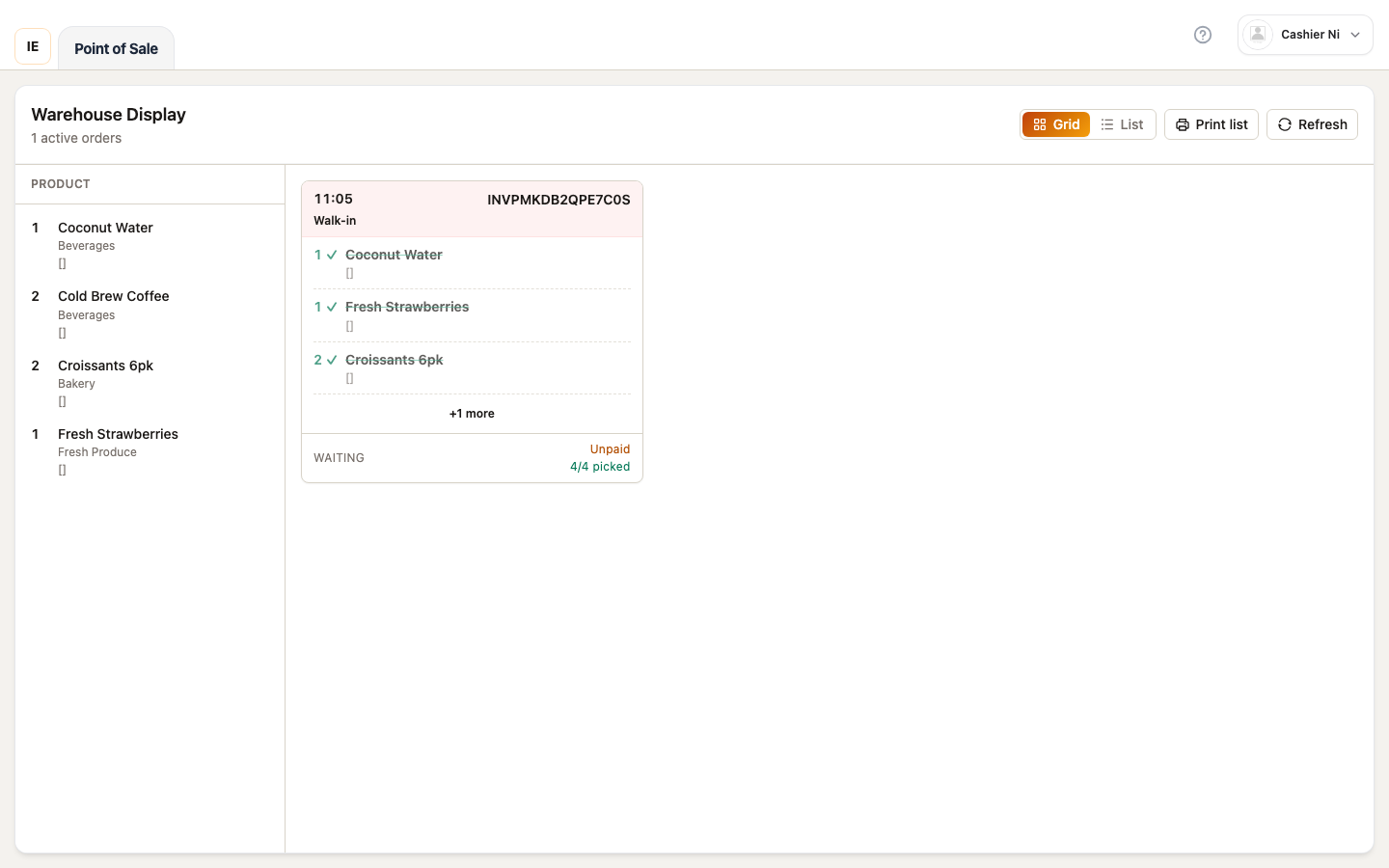
┌──────────────────────────────────────────────────────────┐│ Filter toolbar: Tab trạng thái | Khoảng ngày | Tìm │├──────────────────────────────────────────────────────────┤│ Bảng đơn pick ││ - Số # | Khách | Sl sản phẩm | Trạng thái | Ưu tiên ││ - Bấm dòng → Mở rộng chi tiết pick │├──────────────────────────────────────────────────────────┤│ Dòng mở rộng: Pick list ││ ┌────────────────────────────────────────────────────┐ ││ │ SKU | Tên SP | Sl cần | Đã pick | Thao tác │ ││ │ Ô quét mã vạch │ ││ │ [Đánh dấu đã pick] [Huỷ dòng] │ ││ └────────────────────────────────────────────────────┘ │└──────────────────────────────────────────────────────────┘Tab trạng thái
Phần tiêu đề “Tab trạng thái”| Trạng thái | Ý nghĩa | Thao tác cần |
|---|---|---|
| Chờ pick | Hàng kho chưa pick | Pick hàng từ kho |
| Một phần | Pick một số, còn lại chờ | Hoàn tất pick còn lại |
| Sẵn sàng | Tất cả đã pick, sẵn checkout | Hoàn tất bán tại POS |
| Hoàn tất | Đơn đã hoàn tất và bàn giao | Lưu trữ (tự động sau 24h) |
| Đã huỷ | Đơn huỷ trước khi hoàn tất | Không |
Luồng pick (nhân viên kho)
Phần tiêu đề “Luồng pick (nhân viên kho)”Bước 1: Tìm đơn
Phần tiêu đề “Bước 1: Tìm đơn”- Mở Bảng lấy hàng
- Lọc theo tab Chờ pick
- Định vị đơn theo:
- Số đơn (nếu biết)
- Tên khách
- Cũ nhất trước (mặc định)
Bước 2: Xem pick list
Phần tiêu đề “Bước 2: Xem pick list”- Bấm dòng đơn để mở rộng
- Pick list hiện:
- Tên sản phẩm & SKU
- Sl cần
- Vị trí kho (nếu cấu hình)
- Sl đã pick hiện tại
Bước 3: Pick hàng
Phần tiêu đề “Bước 3: Pick hàng”Nhập tay:
- Định vị sản phẩm trong kho
- Bấm nút + để tăng sl đã pick
- Lặp lại đến khi
Đã pick = Sl cần
Quét mã vạch:
- Focus ô máy quét mã vạch
- Quét mã sản phẩm
- Hệ thống tự tăng sl đã pick
- Beep xác nhận (nếu bật âm thanh)
Bước 4: Đánh dấu đơn sẵn sàng
Phần tiêu đề “Bước 4: Đánh dấu đơn sẵn sàng”- Khi tất cả hàng đã pick → nút Đánh dấu sẵn sàng active
- Bấm nút
- Đơn chuyển sang tab Sẵn sàng
- Thu ngân nhận thông báo (nếu bật nhắn tích hợp)
Bước 5: Xử lý ngoại lệ
Phần tiêu đề “Bước 5: Xử lý ngoại lệ”Không tìm thấy SP trong kho:
- Bấm Báo sự cố trên dòng
- Tuỳ chọn:
- Hết hàng → Xoá dòng, hoàn tiền khách
- Sai SKU → Mở tìm để thay thế
- Cần quản lý → Đánh dấu để xem xét
Hoàn tất một phần:
- Pick sl khả dụng
- Cập nhật
Đã pickthành thực tế (vd 3 của 5) - Hệ thống đánh dấu đơn Một phần
- Thu ngân thấy tổng đã điều chỉnh khi checkout
Luồng checkout với hàng kho
Phần tiêu đề “Luồng checkout với hàng kho”Cho thu ngân
Phần tiêu đề “Cho thu ngân”Trước pick kho:
- Thêm hàng vào giỏ (gồm hàng kho)
- Bấm Thanh toán
- Modal hiện cảnh báo: “Hàng kho chưa được pick”
- Tuỳ chọn:
- Đợi pick → Đơn lưu nháp, xuất hiện Bảng lấy hàng kho
- Bỏ hàng kho → Tiếp tục không có chúng
- Huỷ → Về giỏ
Sau pick kho:
- Khi trạng thái đơn = Sẵn sàng, checkout tiến hành bình thường
- Không có thông báo chặn
- Hoàn tất thanh toán như thường
Chỉ báo hàng kho
Phần tiêu đề “Chỉ báo hàng kho”Trong giỏ bán hàng, hàng kho hiện badge:
- 🏢 Kho (badge xanh)
- Sl xám đến khi được pick
- Bấm badge → Mở Bảng lấy hàng kho trong tab mới
Đơn ưu tiên
Phần tiêu đề “Đơn ưu tiên”Đánh dấu đơn ưu tiên:
- Trong Bảng lấy hàng, bấm đơn
- Bấm nút Đặt ưu tiên (icon cờ)
- Đơn ưu tiên:
- Highlight vàng
- Sắp xếng đầu danh sách Chờ pick
- Tuỳ chọn: Âm thanh cảnh báo khi đơn ưu tiên mới tới
Trường hợp ưu tiên:
- Khách đang đợi tại quầy
- Giao hàng gấp
- Đơn VIP / sỉ
Phím tắt
Phần tiêu đề “Phím tắt”| Phím | Thao tác |
|---|---|
F6 | Mở Bảng lấy hàng |
F7 | Focus ô máy quét |
Enter | Đánh dấu dòng hiện tại đã pick (khi focus) |
Shift + Enter | Đánh dấu cả đơn sẵn sàng |
Esc | Đóng pick list mở rộng |
Tích hợp máy quét mã vạch
Phần tiêu đề “Tích hợp máy quét mã vạch”Máy quét hỗ trợ
Phần tiêu đề “Máy quét hỗ trợ”- Máy quét USB (chế độ keyboard wedge)
- Máy quét Bluetooth ghép nối với PC quầy
- Máy quét camera app di động (Vendor Desktop mobile)
Cấu hình máy quét
Phần tiêu đề “Cấu hình máy quét”- Cắm máy quét USB (hoặc ghép Bluetooth)
- Máy quét hoạt động như input keyboard
- Quét sản phẩm → Tự tăng sl đã pick
- Beep/rung xác nhận scan thành công
Xử lý sự cố:
- Scan không nhận → Focus ô mã vạch trước
- Sai SP tăng → Xác minh mã vạch khớp SKU trong pick list
- Máy quét lag → Kiểm tra kết nối USB hoặc ghép Bluetooth
Kho nhiều vùng
Phần tiêu đề “Kho nhiều vùng”Nếu cửa hàng có nhiều vùng kho:
Pick list hiện mã vị trí:
SKU-001 | Product A | Qty: 5 | Vị trí: A-12 | Đã pick: 0Cách dùng:
- Sắp xếp pick list theo vị trí (nếu bật)
- Điều hướng kho theo vùng
- Pick tất cả hàng trong vùng trước khi chuyển
Cấu hình:
- Quản lý trong Admin → Sản phẩm → Vị trí kho
- Không sửa được từ POS workspace
Chế độ offline
Phần tiêu đề “Chế độ offline”Khi offline:
- Bảng lấy hàng hiện đơn cache local
- Pick hàng lưu local
- Khi mạng trở lại → Đồng bộ pick lên server
- Cảnh báo: Nhiều nhân viên pick cùng đơn offline có thể xung đột
Best practice:
- Đảm bảo mỗi đơn chỉ một picker
- Đồng bộ thường xuyên (bấm Refresh khi online)
Báo cáo & phân tích
Phần tiêu đề “Báo cáo & phân tích”Số liệu pick kho (quản lý xem được):
- Thời gian pick trung bình mỗi đơn
- Hàng pick mỗi giờ (hiệu suất picker)
- Sản phẩm pick thường xuyên nhất
- Sự kiện hết hàng theo SKU
Truy cập qua Báo cáo bán hàng → tab Kho.
Ứng dụng kho di động
Phần tiêu đề “Ứng dụng kho di động”Cho nhân viên kho chuyên trách:
- Dùng Vendor Desktop mobile (iOS/Android)
- Điều hướng thẳng tới Bảng lấy hàng
- Máy quét mã vạch camera tích hợp
- Push notification cho pick ưu tiên mới
Thiết lập:
- Tải Vendor Desktop mobile từ App Store/Play Store
- Đăng nhập bằng tài khoản nhân viên
- Vào Cài đặt → Mặc định màn hình → Bảng lấy hàng
- Bật thông báo cho pick mới
Lỗi thường gặp
Phần tiêu đề “Lỗi thường gặp”“Đơn kẹt ở Chờ pick”
Phần tiêu đề ““Đơn kẹt ở Chờ pick””Nguyên nhân: Nhân viên kho chưa đánh dấu đã pick.
Cách xử lý:
- Kiểm tra picker đã mở đơn chưa
- Xác minh hàng có sẵn
- Nếu khoá → Dùng Báo sự cố để flag
“Sl đã pick vượt sl cần”
Phần tiêu đề ““Sl đã pick vượt sl cần””Nguyên nhân: Quét mã vạch nhiều lần nhầm.
Cách xử lý:
- Bấm nút - để giảm
- Hoặc bấm Reset để xoá sl đã pick
- Quét lại cho đúng
“Checkout bị chặn bởi pick kho”
Phần tiêu đề ““Checkout bị chặn bởi pick kho””Nguyên nhân: Đơn có hàng kho chưa pick.
Cách xử lý:
- Vào Bảng lấy hàng
- Hoàn tất pick
- Quay lại màn bán hàng
- Checkout tiến hành
“Máy quét không hoạt động”
Phần tiêu đề ““Máy quét không hoạt động””Nguyên nhân: USB không cắm / ô input chưa focus.
Cách xử lý:
- Kiểm tra cáp USB
- Bấm ô mã vạch để focus
- Thử scan bất kỳ mã nào
- Nếu vẫn lỗi → Kiểm tra pin máy quét (Bluetooth) hoặc đổi cổng USB
Xem thêm
Phần tiêu đề “Xem thêm”- Màn Bán hàng — Tạo đơn có hàng kho
- Danh mục hàng hoá — Kiểm SP chỉ kho
- Đơn hàng — Xem pick kho hoàn tất
- Báo cáo — Số liệu hiệu suất pick kho