Cấu hình cửa hàng đầu tiên
I. Giới thiệu chung
Phần tiêu đề “I. Giới thiệu chung”Sau khi hoàn tất đăng ký tài khoản và được hệ thống tự động đăng nhập vào Bảng điều khiển cửa hàng, bạn cần hoàn thành một số bước cấu hình nhanh để cửa hàng có thể vận hành ngay trong ngày. Bài viết này là hướng dẫn step-by-step ~15 phút — mỗi bước đều có hình minh hoạ đính kèm để bạn làm theo trên giao diện thật.
Lợi ích của việc cấu hình đúng ngay từ đầu:
- Tránh phải sửa lại sau này — đặc biệt với múi giờ, tiền tệ, địa chỉ (những trường ảnh hưởng đến mọi báo cáo và hóa đơn).
- Giúp thu ngân bắt đầu bán ngay — chỉ cần ghép máy in + thêm nhân viên + mở ca là chạy được.
- Dữ liệu sạch từ đầu — báo cáo, tồn kho, công nợ sẽ chính xác ngay từ ngày đầu tiên.
II. Checklist theo thứ tự
Phần tiêu đề “II. Checklist theo thứ tự”| # | Bước | Thời gian | Tại sao quan trọng |
|---|---|---|---|
| 0 | Đăng nhập & vào bảng điều khiển | 30 giây | Mọi thứ bắt đầu từ đây. |
| 1 | Cài tiền tệ + múi giờ + địa chỉ trong thiết lập cửa hàng | 1 phút | Ảnh hưởng đến mọi báo cáo và hóa đơn sau này. |
| 2 | Khai báo thông tin hóa đơn (tên cửa hàng, địa chỉ, SĐT) | 2 phút | Hiển thị trên từng hóa đơn in ra. |
| 3 | Ghép nối thiết bị (máy in, thiết bị thẻ, máy quét) | 2 phút | Thu ngân in được và nhận thẻ. |
| 4 | Cấu hình thuế suất mặc định | 2 phút | Áp dụng cho sản phẩm chưa gán thuế riêng. |
| 5 | Thêm nhân viên thu ngân đầu tiên | 1 phút | Họ đăng nhập được vào quầy. |
| 6 | Mở POS Workspace + chạy thử 1 đơn | 2 phút | Smoke test toàn hệ thống. |
| 7 | Nhập danh mục sản phẩm (hoặc thêm 1 SP thủ công) | 5 phút | Cần có hàng để bán. |
Tổng: ~15 phút.
III. Bước 0 — Đăng nhập vào bảng điều khiển
Phần tiêu đề “III. Bước 0 — Đăng nhập vào bảng điều khiển”Sau khi đăng ký bạn sẽ vào thẳng Bảng điều khiển cửa hàng (màn hình chính của chủ cửa hàng). Đây là màn hình bạn thấy mỗi lần đăng nhập.
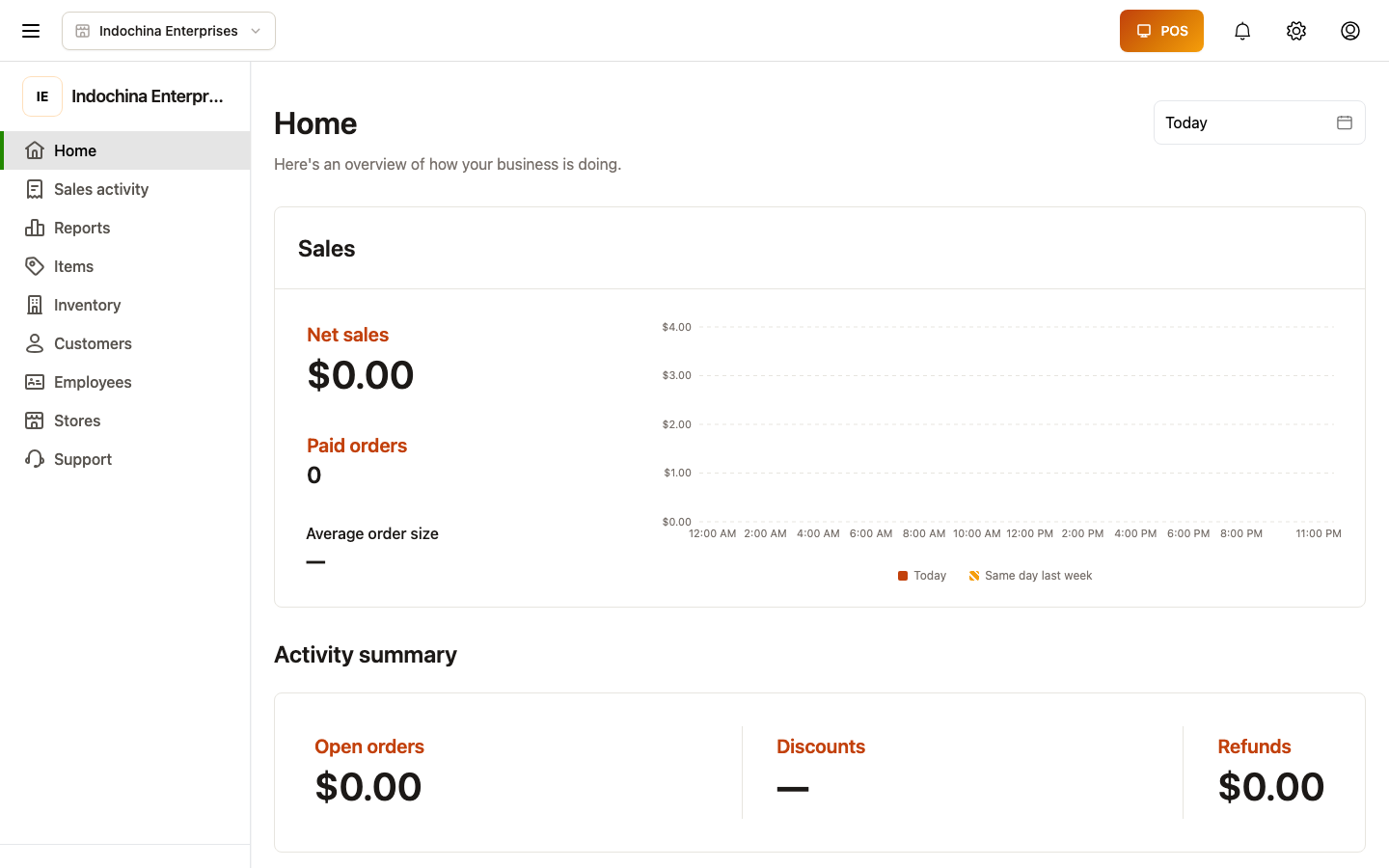
Nhìn nhanh bạn sẽ thấy:
- Doanh thu hôm nay — doanh thu thuần trong ngày (theo múi giờ cửa hàng).
- Ca đang mở — có ai đang đăng nhập ở quầy không.
- Cảnh báo tồn kho — mặt hàng dưới ngưỡng cần nhập lại.
- Đơn hàng gần đây — 10 đơn mới nhất trong ngày.
- Lối tắt nhanh — vào các màn hình thường dùng.
Nếu chưa thấy dữ liệu, điều đó hoàn toàn bình thường — đây là giờ đầu tiên trên hệ thống. Số liệu sẽ hiện ra khi bạn bắt đầu bán.
IV. Bước 1 — Cài tiền tệ + múi giờ + địa chỉ
Phần tiêu đề “IV. Bước 1 — Cài tiền tệ + múi giờ + địa chỉ”Mở Thiết lập → Chung từ thanh bên. Tab Chung là nơi đầu tiên cần cấu hình cho cửa hàng mới vì 3 giá trị này ảnh hưởng đến mọi báo cáo, hóa đơn và ô dashboard:
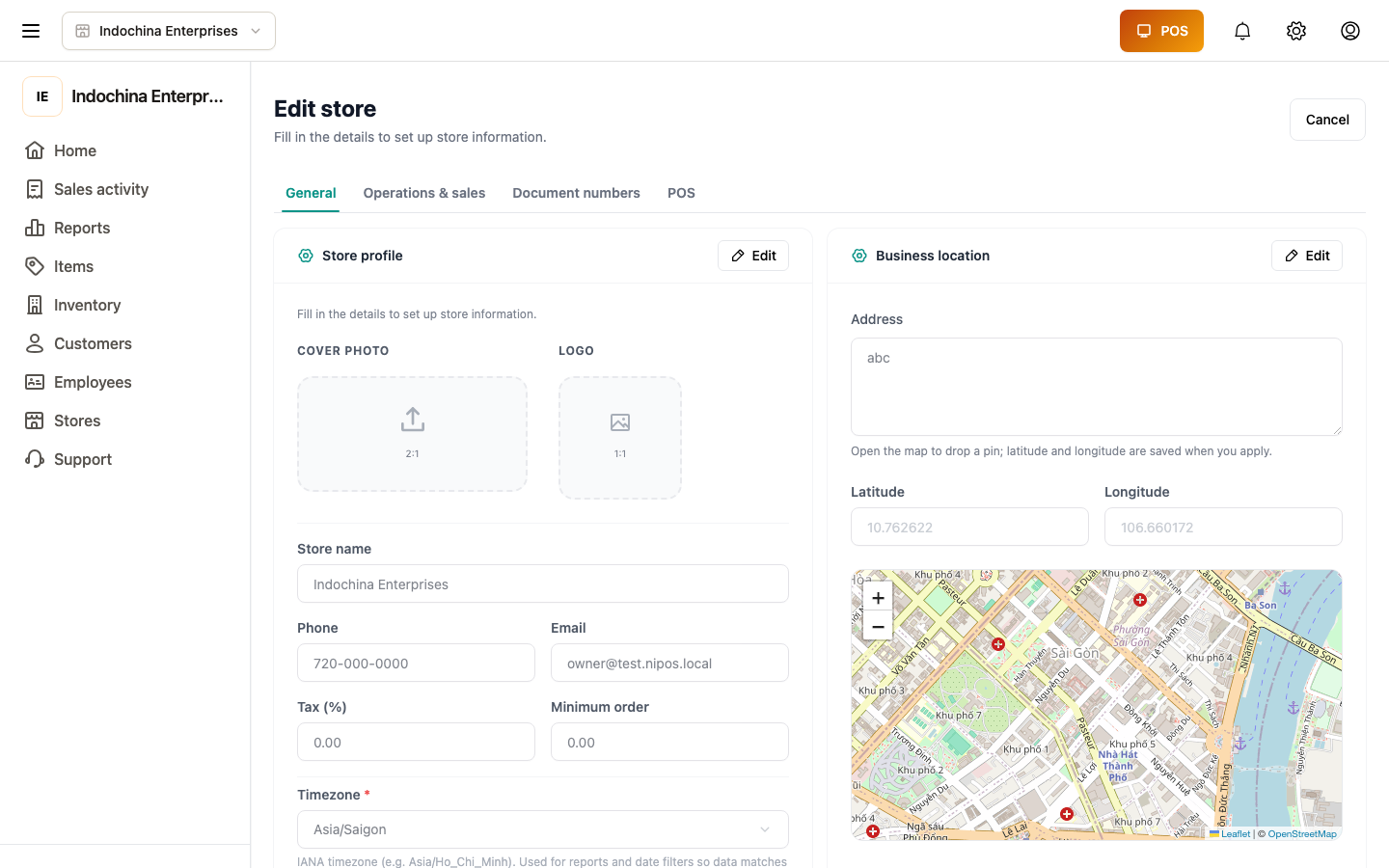
Hub Thiết lập là điểm khởi đầu cho mọi cấu hình theo cửa hàng. Bạn sẽ quay lại đây thường xuyên.
1.1 — Tab Chung (tiền tệ, múi giờ, địa chỉ, SĐT, logo)
Phần tiêu đề “1.1 — Tab Chung (tiền tệ, múi giờ, địa chỉ, SĐT, logo)”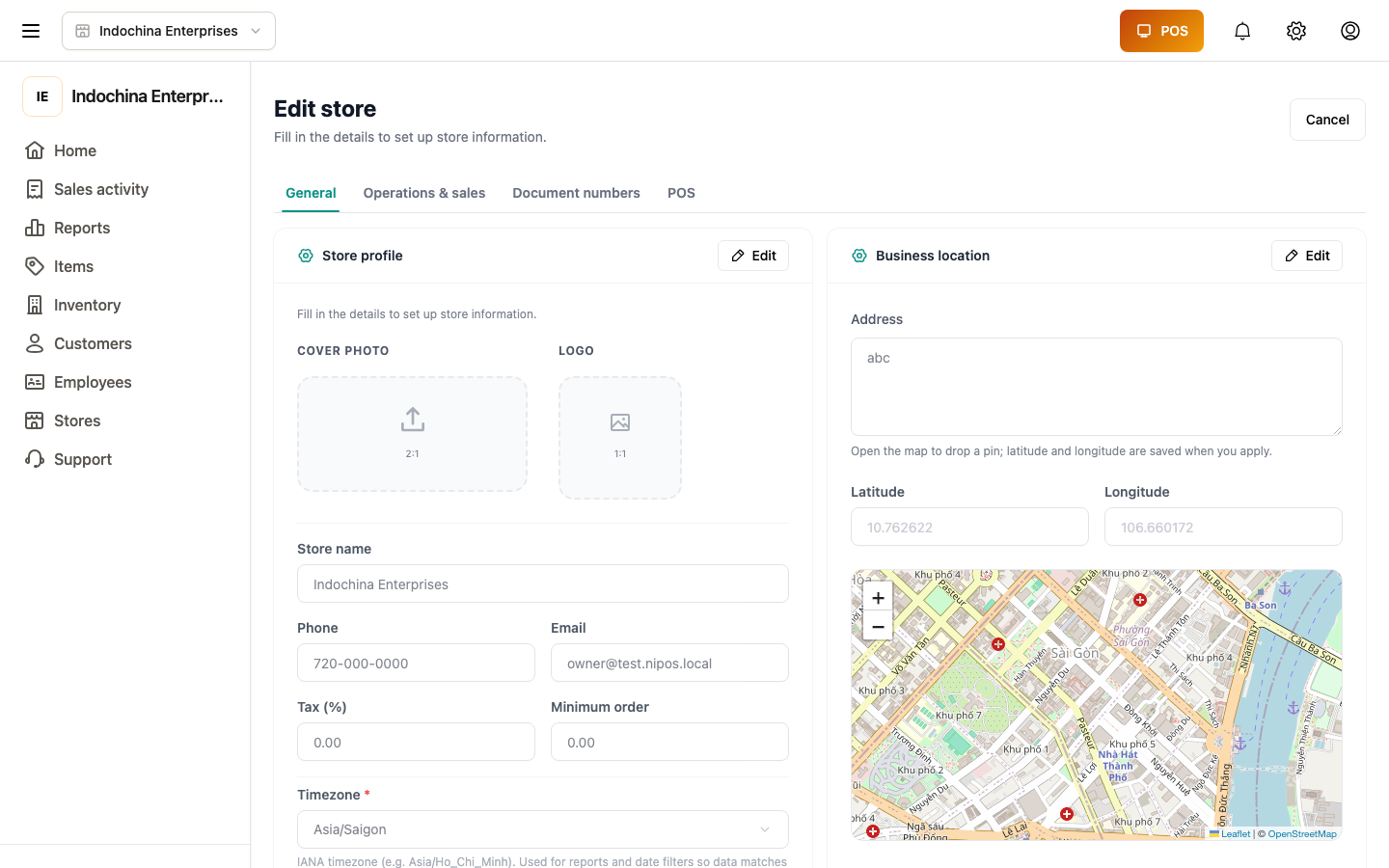
| Trường | Tại sao quan trọng | Mẹo |
|---|---|---|
| Tiền tệ | Tất cả tổng tiền trên hóa đơn, đơn hàng, báo cáo tài chính. | Thay đổi không cập nhật ngược các đơn cũ. |
| Múi giờ | Giới hạn lịch trong Tổng quan bán hàng, Báo cáo tài chính, Ca làm việc. | Múi giờ cửa hàng cũng là mặc định cho POS Workspace — client timezone bị bỏ qua. |
| Địa chỉ | Hiển thị trên hóa đơn và hóa đơn thuế. | Không để trống — bắt buộc cho xuất hóa đơn. |
| Số điện thoại | Header hóa đơn. | — |
| Logo | Header hóa đơn + hóa đơn điện tử. | PNG/JPG, khuyến nghị crop vuông. |
Bấm Lưu ở cuối trang. Bạn sẽ thấy toast xanh xác nhận thay đổi.
V. Bước 2 — Khai báo thông tin hóa đơn
Phần tiêu đề “V. Bước 2 — Khai báo thông tin hóa đơn”Thông tin hóa đơn là phần khách hàng thấy ở trên cùng của mỗi phiếu in: tên cửa hàng + địa chỉ + SĐT + MST. Không có nó, hóa đơn trông thiếu chuyên nghiệp.
2.1 — Mẫu hóa đơn bán lẻ
Phần tiêu đề “2.1 — Mẫu hóa đơn bán lẻ”Mở Thiết lập → Mẫu hóa đơn bán lẻ.
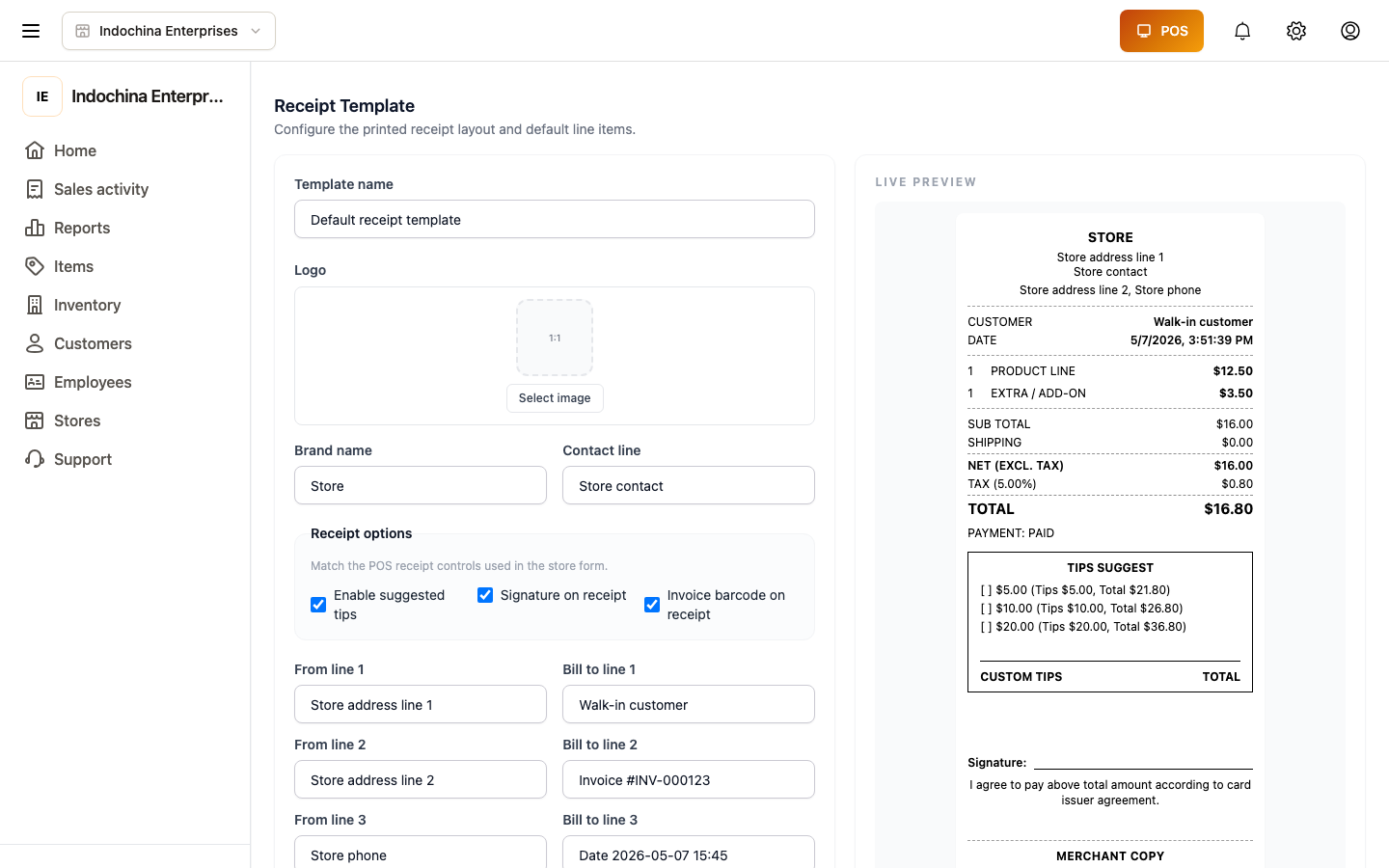
Các trường thường gặp:
- Tên cửa hàng (bắt buộc) — in đậm ở trên cùng.
- Địa chỉ dòng 1 / 2 — số nhà, đường, phường/xã.
- Số điện thoại — in dưới địa chỉ.
- Mã số thuế / MST — bắt buộc nếu xuất hóa đơn VAT.
- Footer — dòng nhỏ ở dưới cùng (ví dụ “Cảm ơn quý khách!”).
- Upload logo — PNG/JPG vuông, tối đa 1 MB.
2.2 — Mẫu hóa đơn điện tử (VAT / B2B)
Phần tiêu đề “2.2 — Mẫu hóa đơn điện tử (VAT / B2B)”Nếu bạn xuất hóa đơn điện tử cho khách B2B, cấu hình thêm mẫu hóa đơn điện tử:
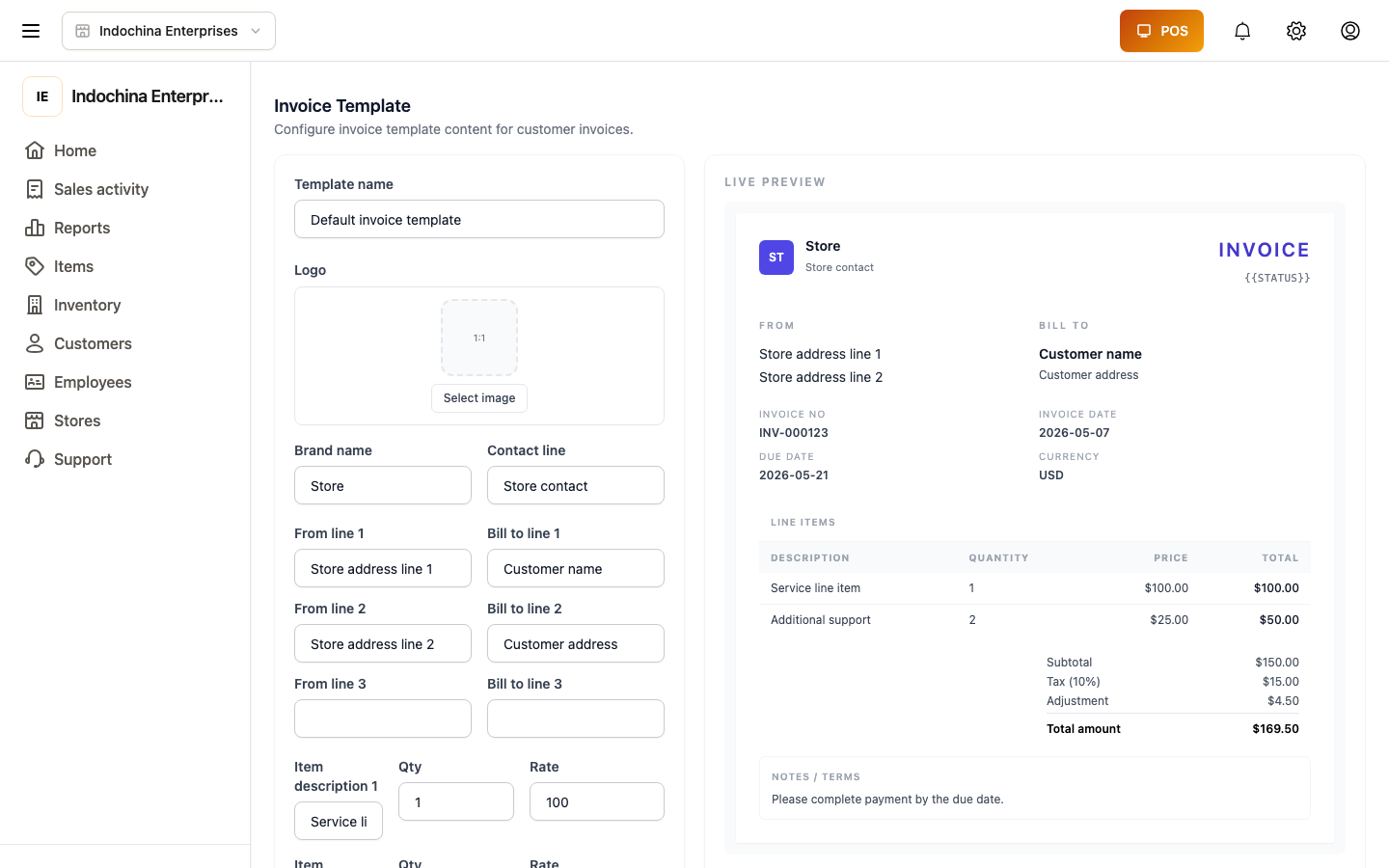
Hai mẫu dùng chung tập trường — khác biệt ở chỗ khi nào chúng in (mỗi phiếu POS vs chỉ hóa đơn B2B).
VI. Bước 3 — Ghép nối thiết bị
Phần tiêu đề “VI. Bước 3 — Ghép nối thiết bị”Bạn có thể ghép nối thiết bị từ Bảng điều khiển (Thiết lập → Thiết bị) hoặc từ POS Workspace (Thiết lập → Thiết bị). Cả hai mặt đều dùng chung backend (/api/v1/vendor/settings/devices).
3.1 — Hub thiết bị (tổng quan)
Phần tiêu đề “3.1 — Hub thiết bị (tổng quan)”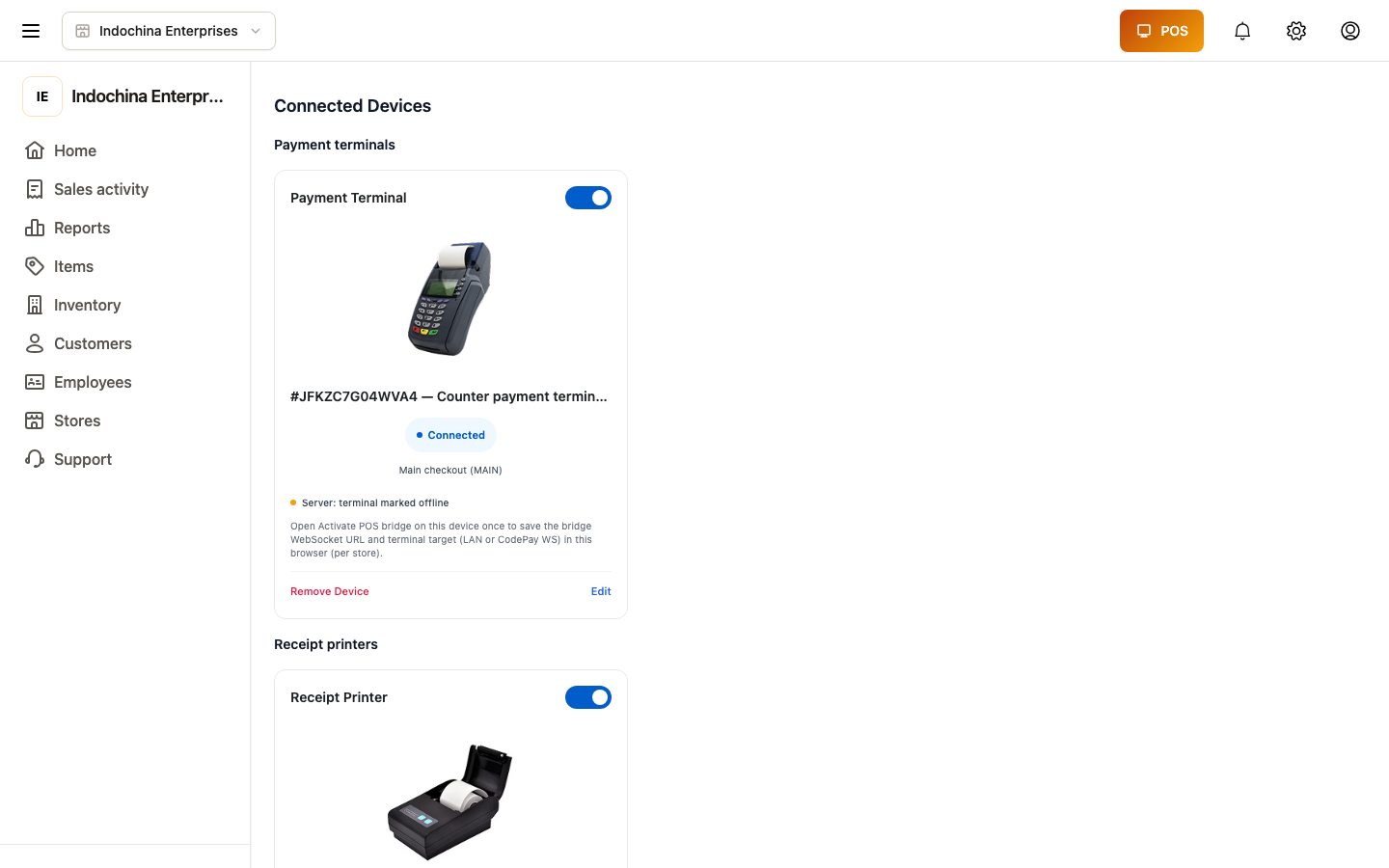
Đây là hub phần cứng. Mỗi thẻ thiết bị hiển thị:
- Tên thiết bị và model.
- Badge trạng thái — xanh = đã kết nối, vàng = rảnh, đỏ = lỗi.
- Menu 3 chấm để sửa, test, hoặc gỡ ghép.
3.2 — Ghép máy in hóa đơn
Phần tiêu đề “3.2 — Ghép máy in hóa đơn”Máy in hóa đơn là thiết bị bắt buộc trước khi đi vào hoạt động. Click thẻ máy in trong danh sách, hoặc dùng + Thêm thiết bị → Máy in hóa đơn.
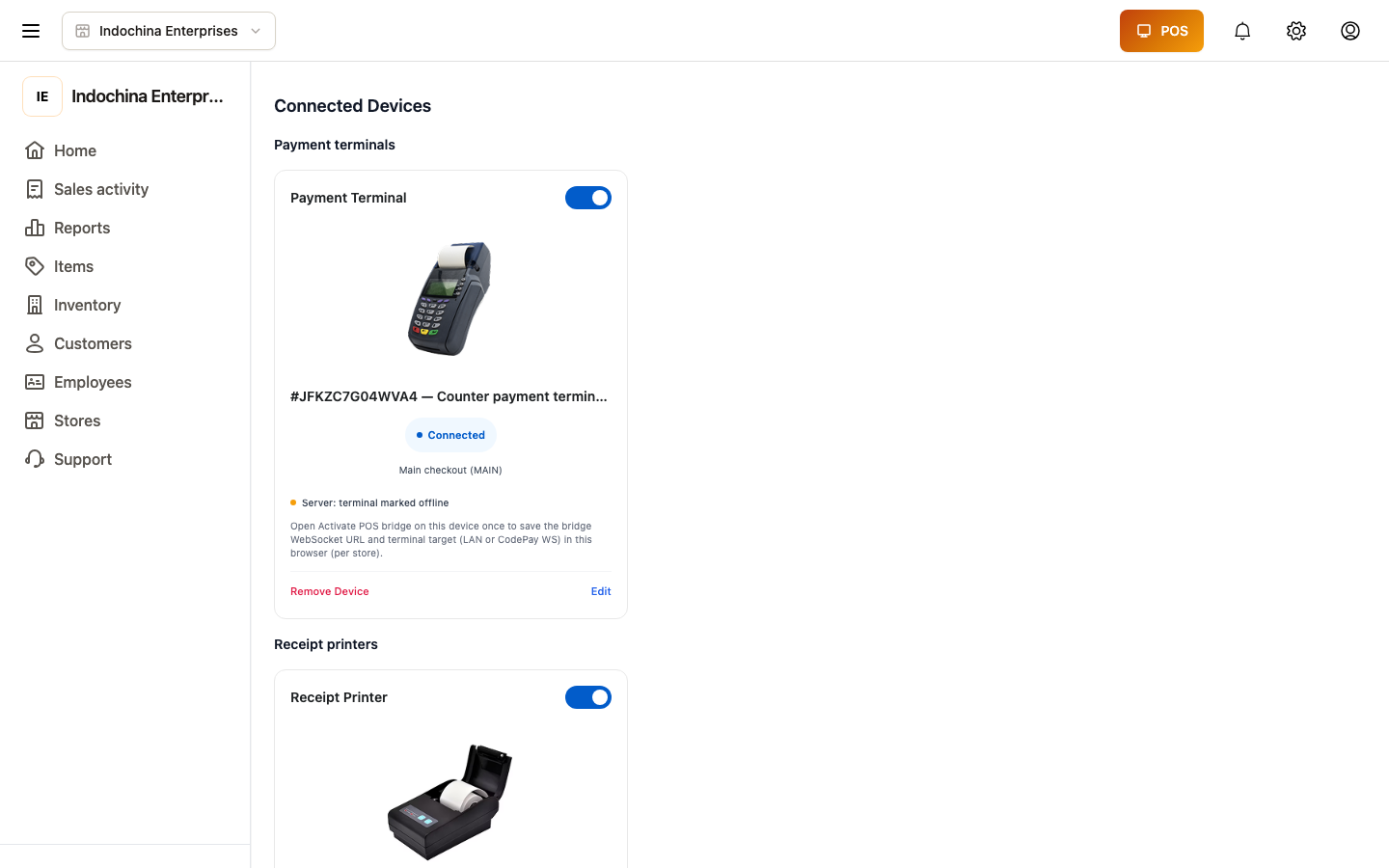
Điền:
- Loại kết nối — LAN (IP) / Bluetooth / USB.
- Địa chỉ IP + port — cho máy in LAN.
- Khổ giấy — thường là 58mm hoặc 80mm.
- Test in — bấm nút; một phiếu test phải chạy ra.
Hệ thống ping thiết bị trước khi lưu — bạn không còn phải đoán xem máy in “thực sự” đã lên mạng chưa. Nếu ping fail, badge sẽ hiện đỏ kèm lý do.
3.3 — Ghép thiết bị thanh toán thẻ
Phần tiêu đề “3.3 — Ghép thiết bị thanh toán thẻ”Nếu bạn nhận thanh toán thẻ, ghép thiết bị PAX / CodePay / Stripe.
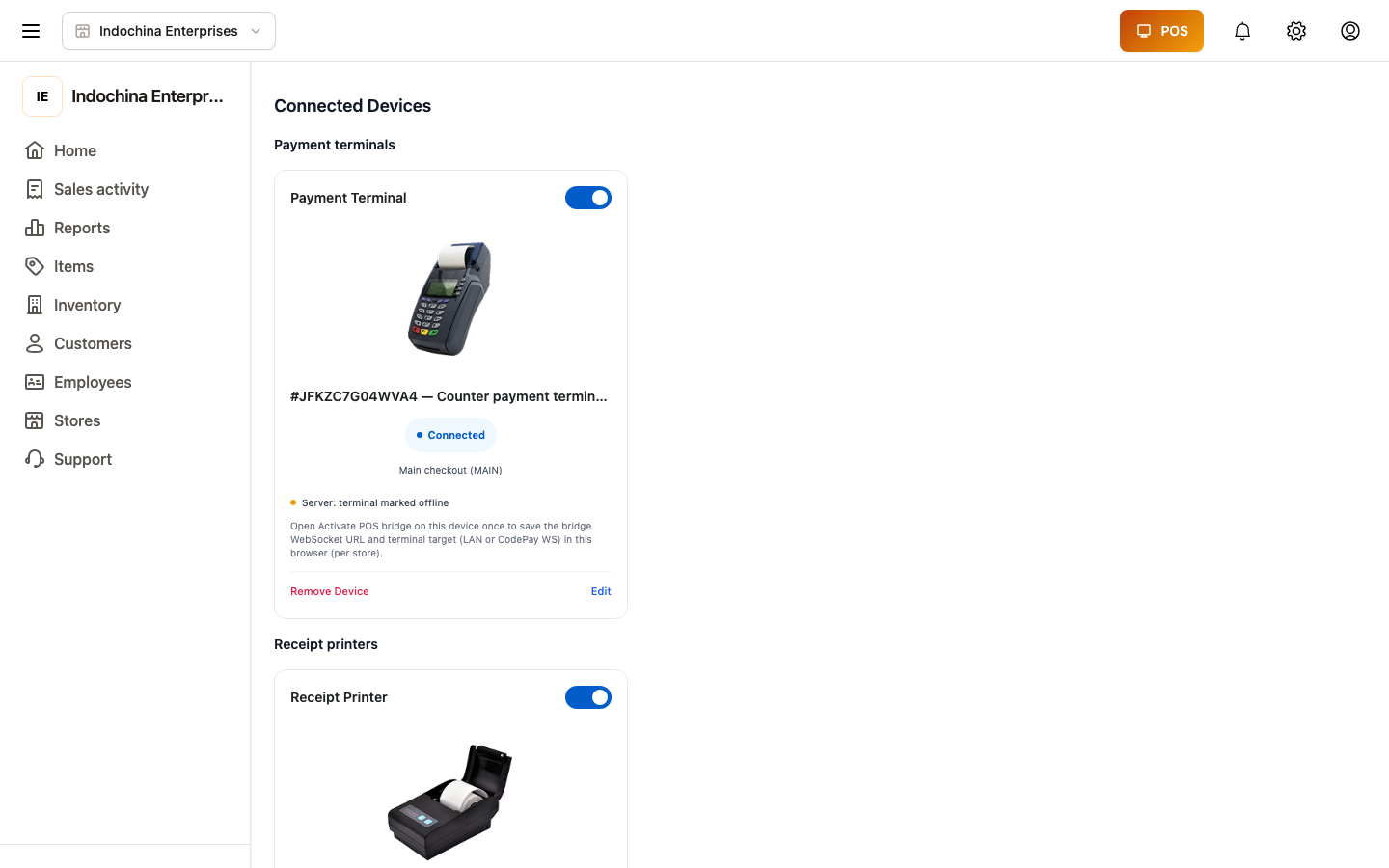
| Trường | Tác dụng |
|---|---|
| Thương hiệu | PAX / CodePay / Stripe — chọn giao thức ghép nối. |
| Terminal ID | Số serial ở mặt sau thiết bị. |
| Relay kind | pax_lan (PAX qua LAN) hoặc codepay_ws (CodePay WebSocket) — hai transport được hỗ trợ. UI tách riêng để bạn không chọn nhầm. |
| Test charge | Khởi tạo một ủy quyền 0 đồng → capture để xác minh end-to-end. |
3.4 — POS Bridge (relay WebSocket)
Phần tiêu đề “3.4 — POS Bridge (relay WebSocket)”POS Bridge là relay cục bộ chuyển tiếp WebSocket từ dashboard xuống phần cứng trong mạng nội bộ. Nó chạy trên Vendor Desktop (Electron) hoặc dưới dạng agent headless.
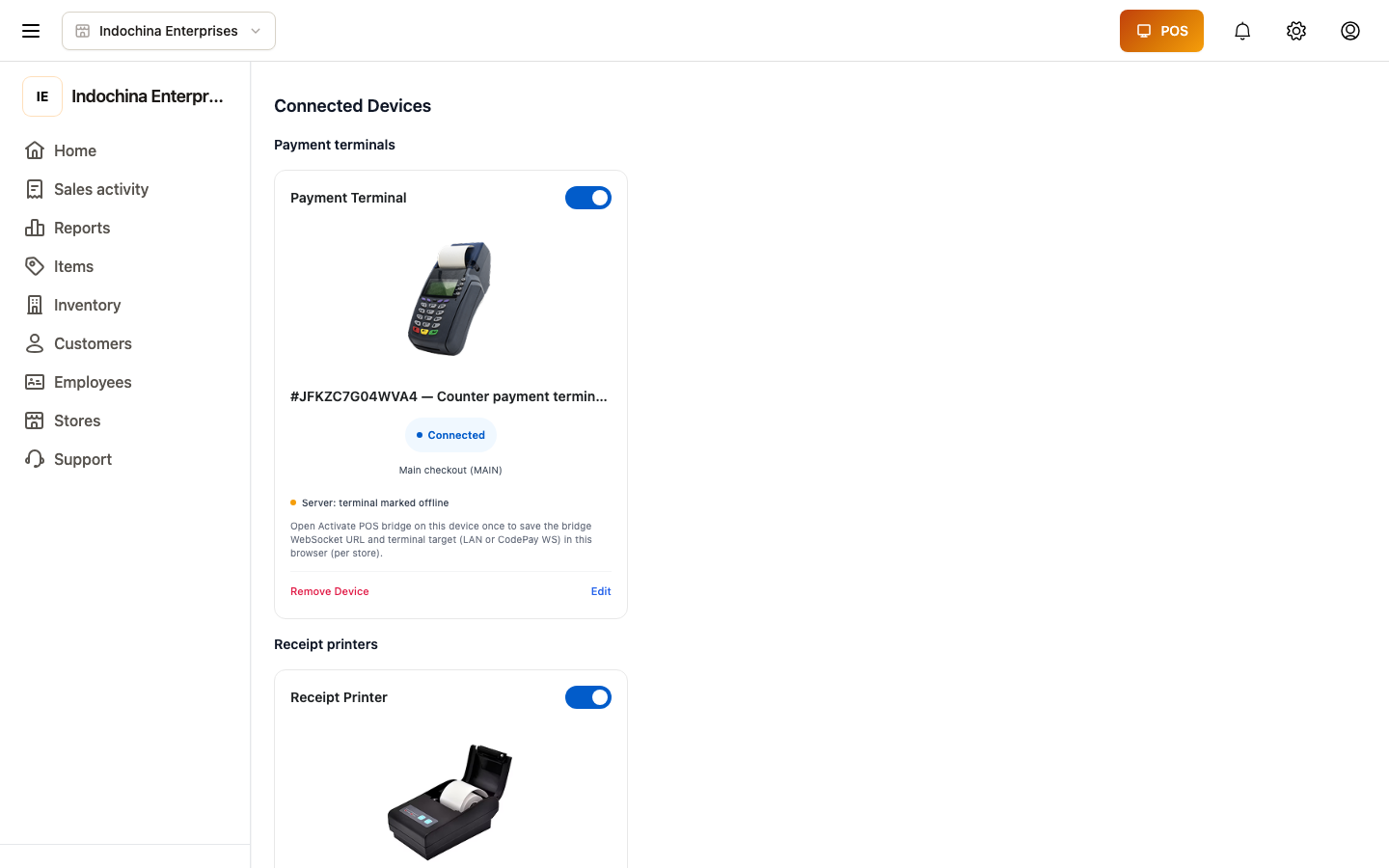
Chú thích trạng thái:
- Chấm xanh + “Đã kết nối” → bridge sống, thiết bị ghép tới được.
- Chấm vàng + “Rảnh” → bridge sống, chưa có thiết bị nào đang nói chuyện.
- Chấm đỏ + “Mất kết nối” → bridge offline; hóa đơn / thanh toán sẽ fail cho tới khi nó quay lại.
Nếu chấm đỏ, hãy restart bridge trên máy desktop. Xem POS bridge & ECR Hub để biết cách troubleshoot đầy đủ.
3.5 — Danh sách terminal (nâng cao)
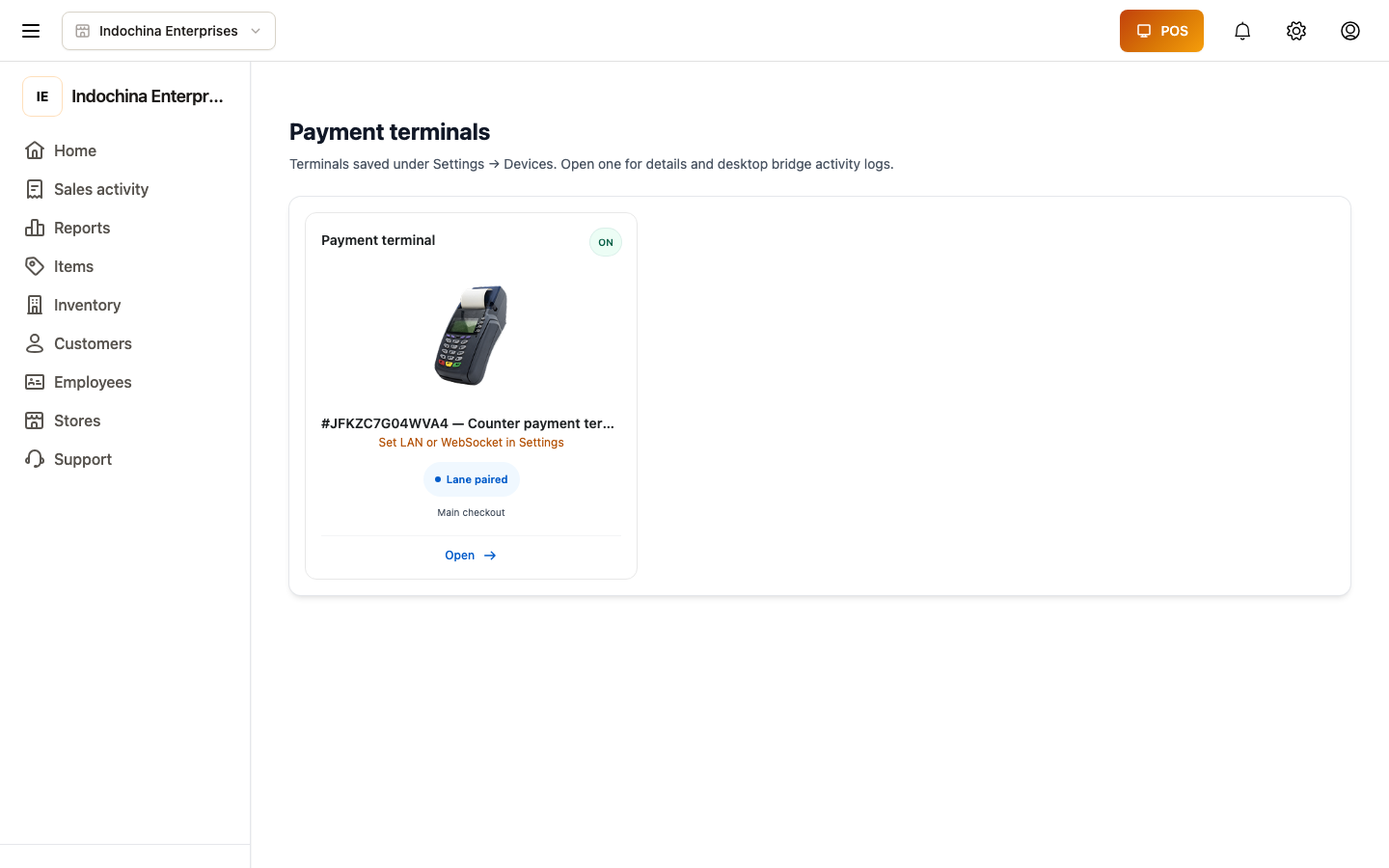
Phần tiêu đề “3.5 — Danh sách terminal (nâng cao)”Với hệ thống nhiều terminal, danh sách terminal cho cái nhìn dạng bảng gộp mọi thiết bị đã ghép qua tất cả cửa hàng:
| Thiết bị | Hướng dẫn ghép nối |
|---|---|
| Máy in hóa đơn | Máy in hóa đơn |
| Thiết bị thanh toán thẻ (PAX / CodePay / Stripe) | Thiết bị thanh toán |
| POS bridge (WebSocket thiết bị đầu cuối) | POS bridge & ECR Hub |
| Ngăn kéo tiền + cân + màn hình khách hàng | Cân, ngăn kéo & màn hình khách hàng |
VII. Bước 4 — Cấu hình thuế mặc định
Phần tiêu đề “VII. Bước 4 — Cấu hình thuế mặc định”Mở Cài đặt → Xem tất cả cài đặt → Vận hành kinh doanh → Thuế và phí
(/dashboard/items/taxes) để tạo các mức thuế suất mà cửa hàng áp dụng
(ví dụ: VAT 8%, VAT 10%, thuế 0%, miễn thuế…).
Bạn cũng có thể vào từ bất kỳ trang nào: bấm Cài đặt trong thanh header dashboard → Xem tất cả cài đặt, rồi mở thẻ Thuế và phí trong nhóm Vận hành kinh doanh.
4.1 — Danh sách thuế
Phần tiêu đề “4.1 — Danh sách thuế”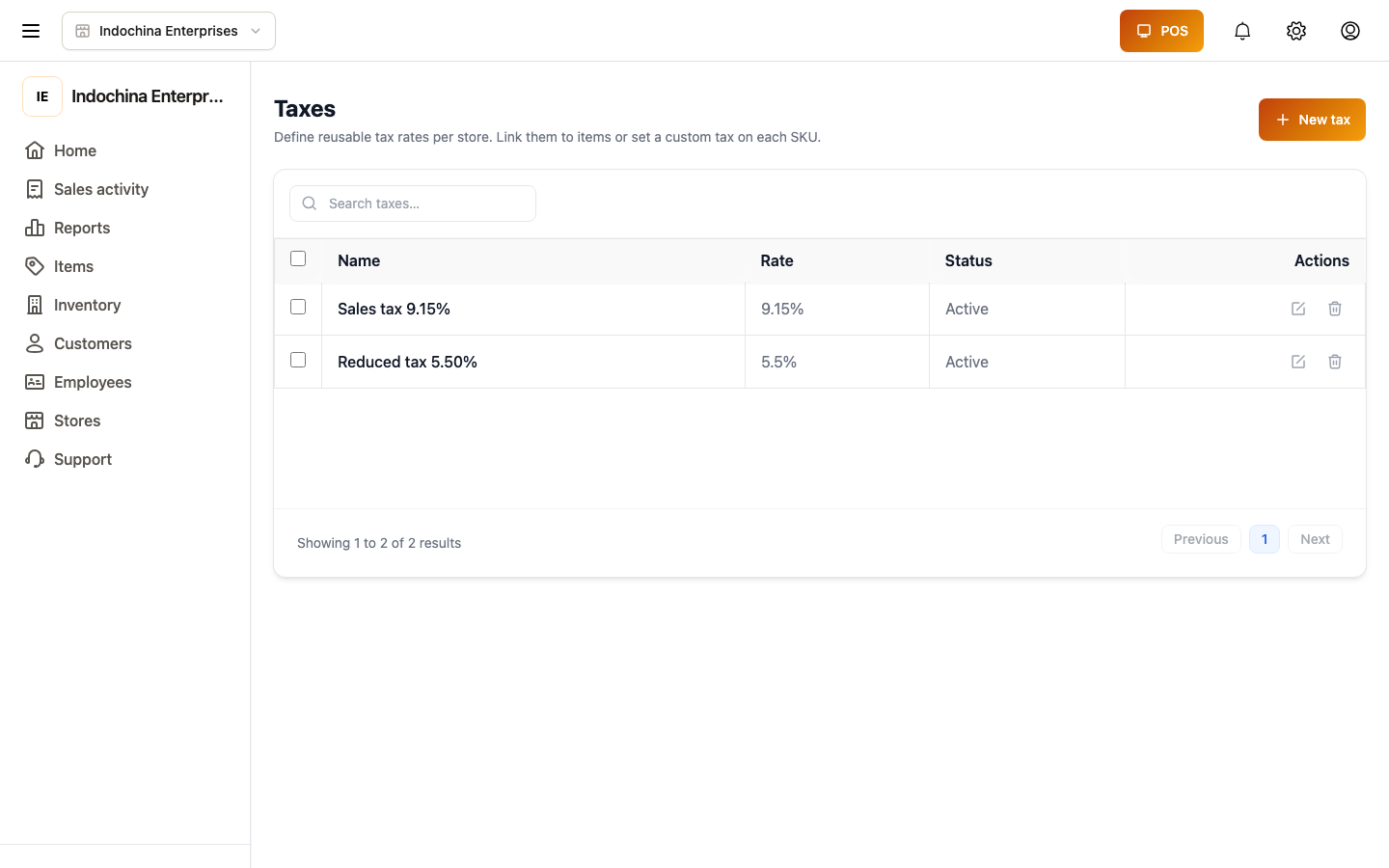
Danh sách hiển thị mọi mức thuế cửa hàng có thể áp dụng. Mỗi dòng gồm:
- Tên thuế (ví dụ “VAT 10%”) — bấm để mở trang chi tiết thuế.
- Rate — phần trăm (ví dụ
10%) hoặc số tiền cố định tuỳ theo loại rate. - Cửa hàng — cửa hàng mà mức thuế áp dụng, hoặc Tất cả cửa hàng khi dùng chung cho cả tài khoản.
- Trạng thái —
Đang hoạt độnghoặcNgừng hoạt động. Thuế ngừng hoạt động vẫn nằm trong danh mục nhưng không áp dụng cho đơn mới. - Thao tác — ✏️ Sửa (mở lại form tạo ở chế độ chỉnh sửa) và 🗑️ Xoá.
4.2 — Tạo mức thuế mới
Phần tiêu đề “4.2 — Tạo mức thuế mới”Bấm + Tạo thuế mới. Một modal mở ra với form tạo.
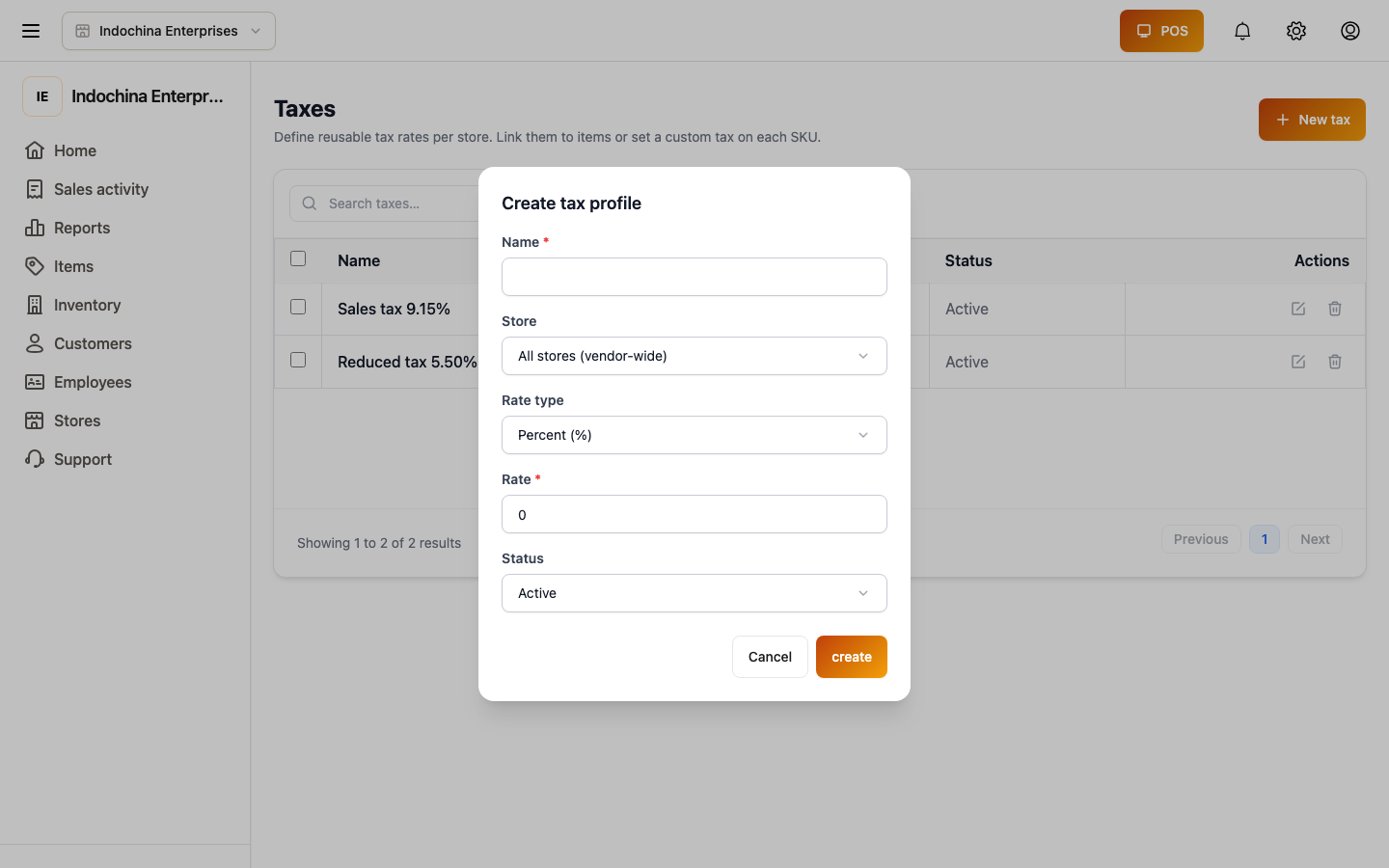
Trường bắt buộc:
- Tên — nhãn nội bộ (ví dụ “VAT 8%”).
- Cửa hàng — cửa hàng áp dụng mức thuế này. Chọn cửa hàng cụ thể, hoặc để Tất cả cửa hàng để dùng chung cho cả tài khoản.
- Loại rate —
Phần trăm(ví dụ 10%) hoặcSố tiền cố định(một giá trị tiền tệ cụ thể). - Giá trị rate — số, tối đa 4 chữ số thập phân. Với phần trăm, danh sách
sẽ hiển thị
10%; với số tiền cố định sẽ hiển thị con số thô. - Trạng thái —
Đang hoạt động(có thể gán cho sản phẩm ngay) hoặcNgừng hoạt động(giữ lại để dùng sau).
Lưu → mức thuế mới xuất hiện trong danh sách với trạng thái active.
Cách thuế gắn vào sản phẩm:
- Khi tạo sản phẩm, bạn gán một mức thuế cho sản phẩm đó (hoặc để trống để dùng giá trị mặc định của cửa hàng).
- Hệ thống không chọn “thuế mặc định” ở cấp mức thuế — mặc định fallback được cấu hình trên từng sản phẩm, trong mục Thuế và phí của form sản phẩm (xem hướng dẫn Hàng hoá & danh mục).
- Báo cáo tài chính tách doanh thu gộp (đã gồm thuế) và thuế nộp; mở
Tài chính → Báo cáo thuế (
/dashboard/finance/taxes) để xem tổng hợp theo từng mức thuế.
Xem: Trung tâm cài đặt → Vận hành kinh doanh → Thuế và phí.
VIII. Bước 5 — Thêm nhân viên thu ngân đầu tiên
Phần tiêu đề “VIII. Bước 5 — Thêm nhân viên thu ngân đầu tiên”Bạn (chủ cửa hàng) có thể tự làm hết, nhưng nếu sẽ có thu ngân, hãy thêm họ ngay bây giờ.
5.1 — Danh sách nhân viên
Phần tiêu đề “5.1 — Danh sách nhân viên”Mở Nhân viên (/dashboard/employees). Đây là danh sách master của mọi người có quyền truy cập cửa hàng.
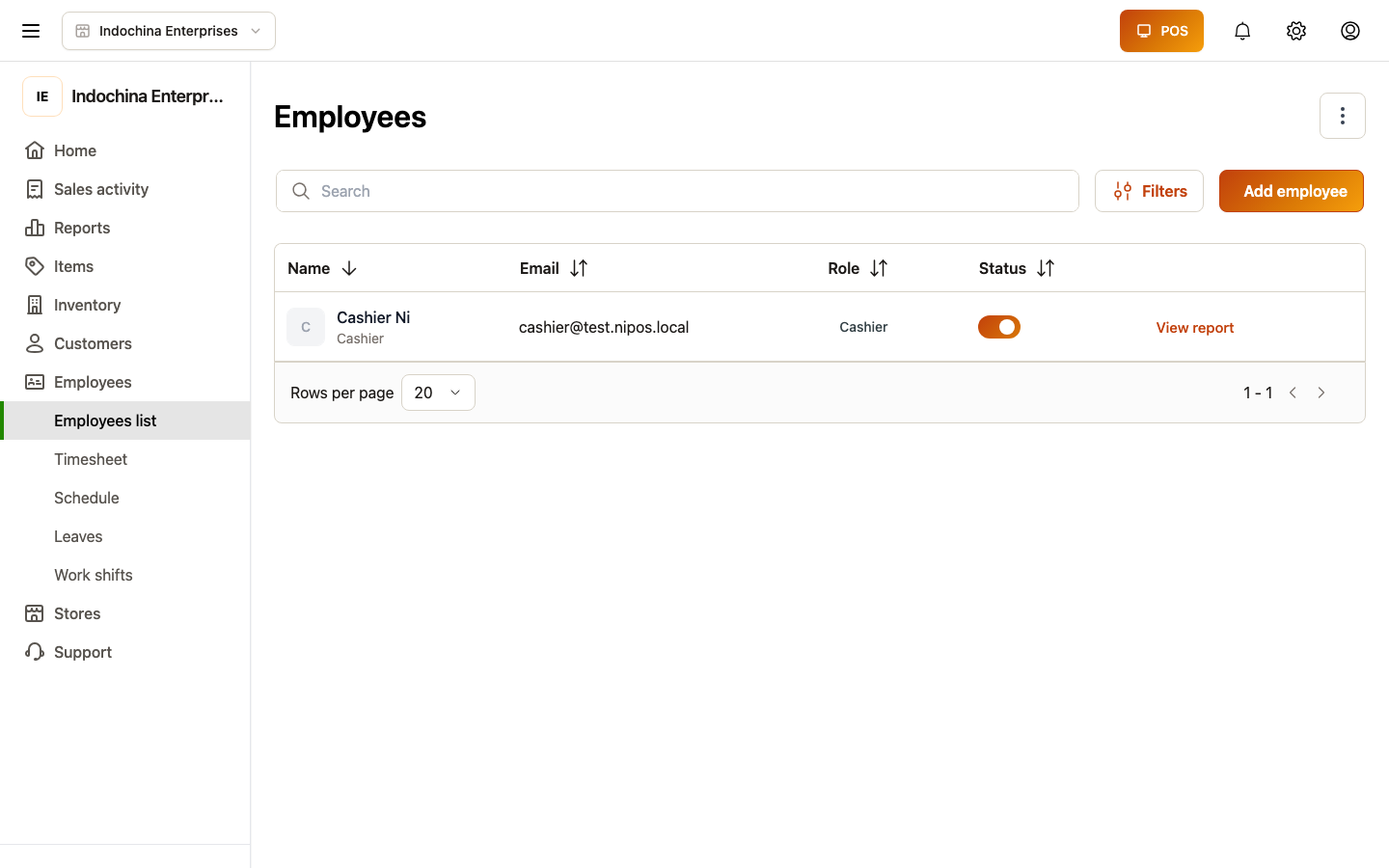
Mỗi dòng hiển thị:
- Tên + email.
- Cửa hàng họ làm (với tài khoản đa cửa hàng).
- Role (Cashier, Manager, Owner).
- Trạng thái (Đang hoạt động / Đã mời / Tạm khoá).
- Lần đăng nhập cuối.
5.2 — Form tạo nhân viên
Phần tiêu đề “5.2 — Form tạo nhân viên”Bấm + Nhân viên mới. Form mở ra.
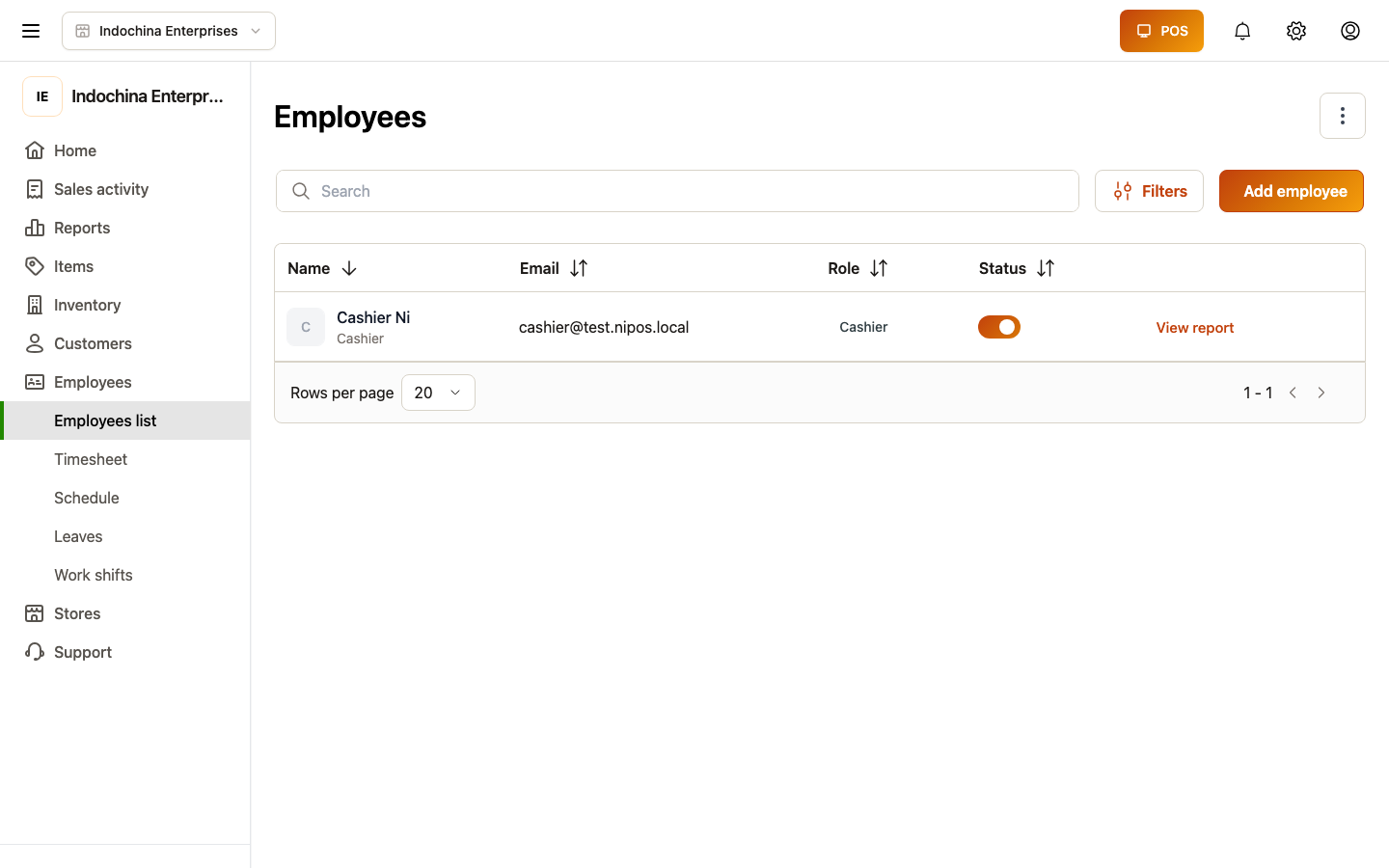
Điền:
- Tên (bắt buộc) — tên đầy đủ sẽ hiện trên các hóa đơn họ xử lý.
- Email (bắt buộc) — hệ thống gửi mật khẩu tạm về đây.
- Số điện thoại (tuỳ chọn) — cho SMS nhắc nhở.
- Cửa hàng (bắt buộc) — họ làm ở cửa hàng nào. Với tài khoản đa cửa hàng, điều này bị ép khi đăng nhập.
- Role (bắt buộc) — chọn Thu ngân cho nhân viên quầy. Role preset quyết định họ thấy màn hình nào và có quyền thay đổi gì.
- Gửi email mời (mặc định bật) — hệ thống gửi magic link kèm mật khẩu tạm.
5.3 — Roles (preset Thu ngân)
Phần tiêu đề “5.3 — Roles (preset Thu ngân)”Màn hình Roles liệt kê mọi role hệ thống hỗ trợ. Thu ngân là preset read-only + POS-only dành cho nhân viên quầy.
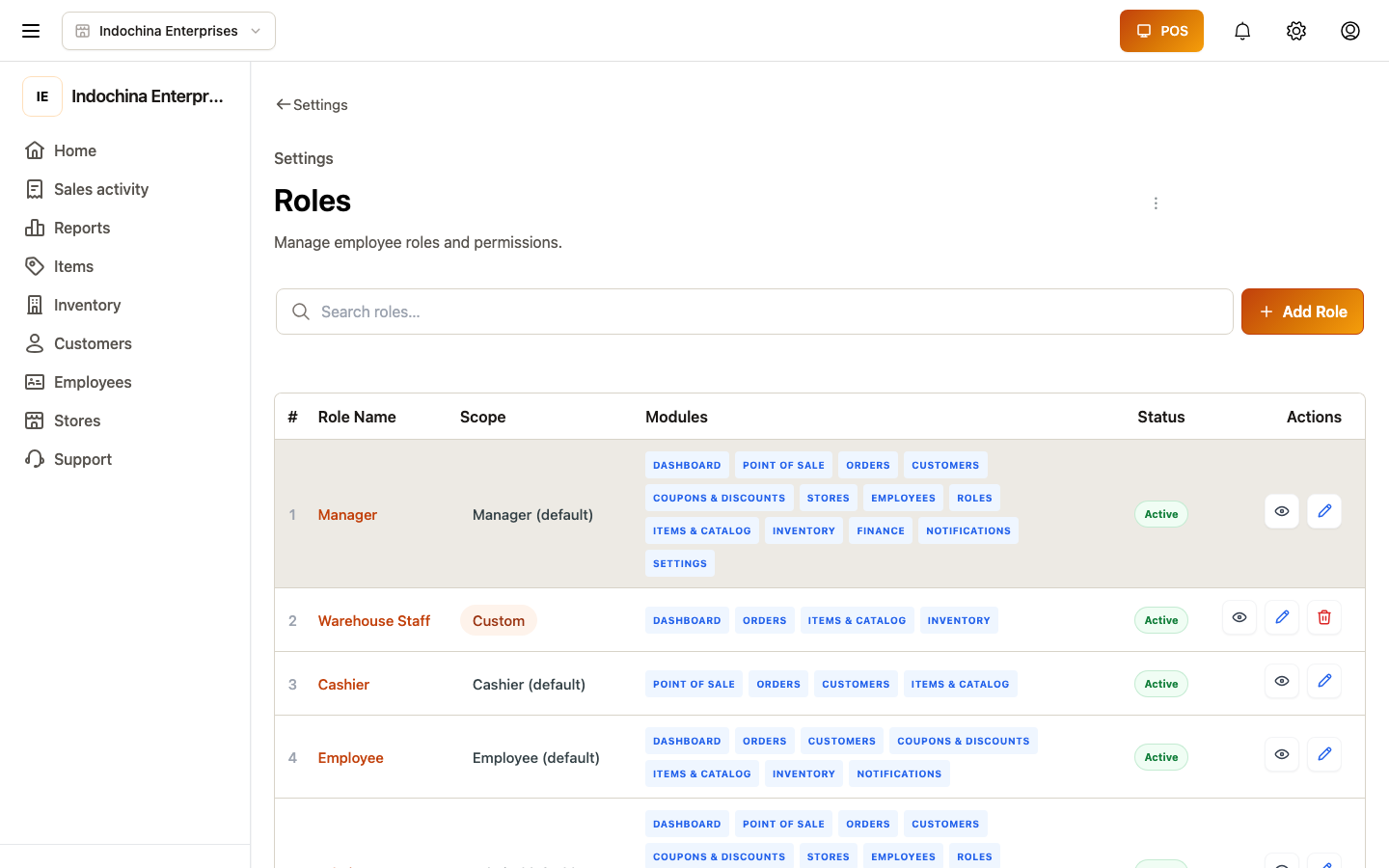
Role Thu ngân có thể:
- ✅ Đăng nhập vào POS Workspace (
/point-of-sale/sale). - ✅ Mở / đóng ca làm việc của họ.
- ✅ Tạo đơn, nhận thanh toán, in hóa đơn.
- ✅ Mở ngăn kéo tiền (nếu đã ghép).
- ❌ Truy cập bảng điều khiển (không có route
/dashboard/...). - ❌ Sửa sản phẩm, nhân viên, thiết lập.
- ❌ Hoàn tiền vượt ngưỡng đã cấu hình (phải xin duyệt quản lý).
Sau khi lưu, nhân viên nhận email với mật khẩu tạm. Họ đăng nhập → vào thẳng /point-of-sale/sale.
Chi tiết: Nhân viên & cửa hàng → “Thêm nhân viên mới”.
IX. Bước 6 — Chạy thử một đơn bán hàng (smoke test)
Phần tiêu đề “IX. Bước 6 — Chạy thử một đơn bán hàng (smoke test)”Trước khi công bố cửa hàng “live”, hãy chạy thử một đơn end-to-end. Smoke test phủ luồng POS Workspace → thanh toán → hóa đơn mà thu ngân dùng cho mỗi giao dịch.
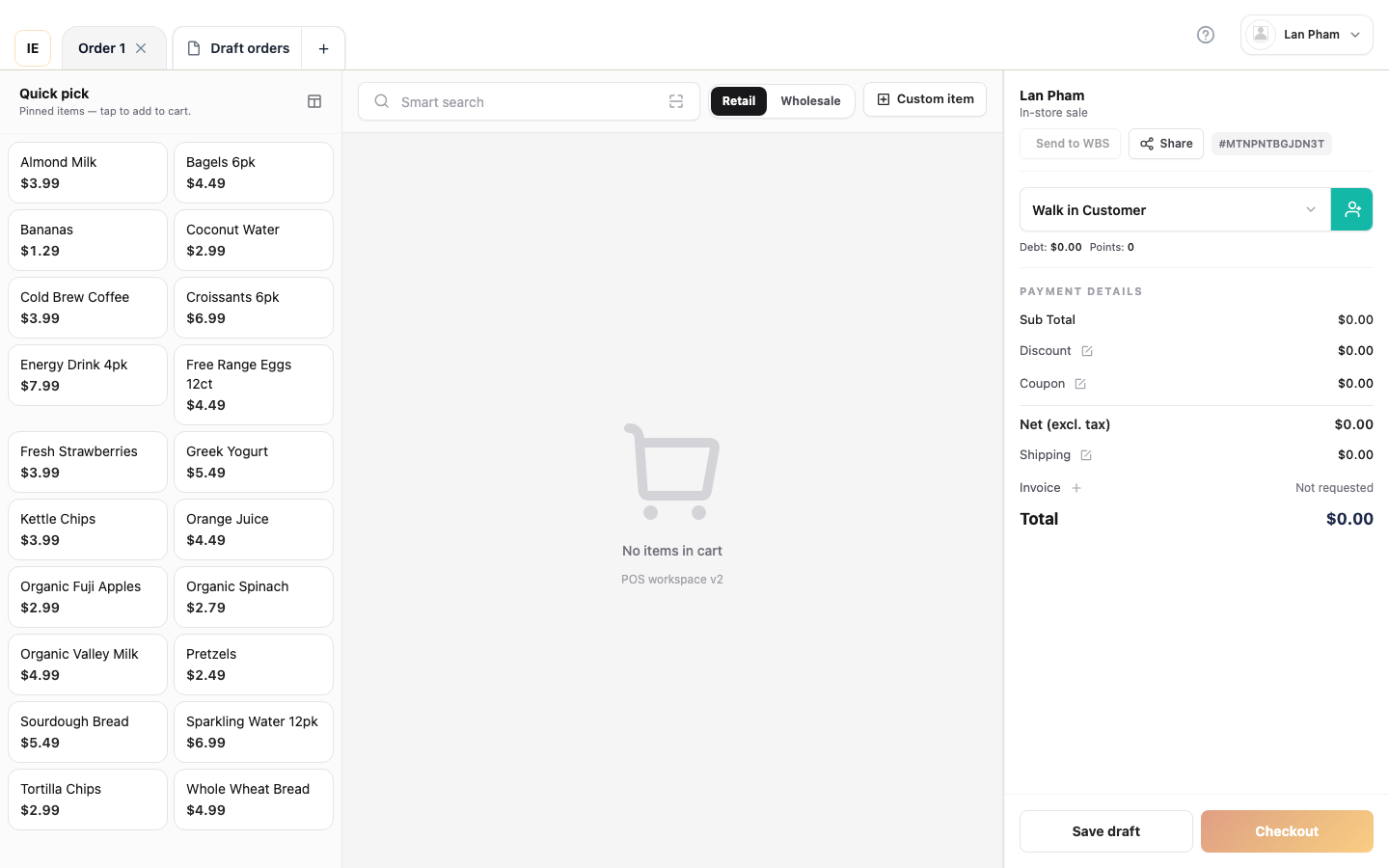
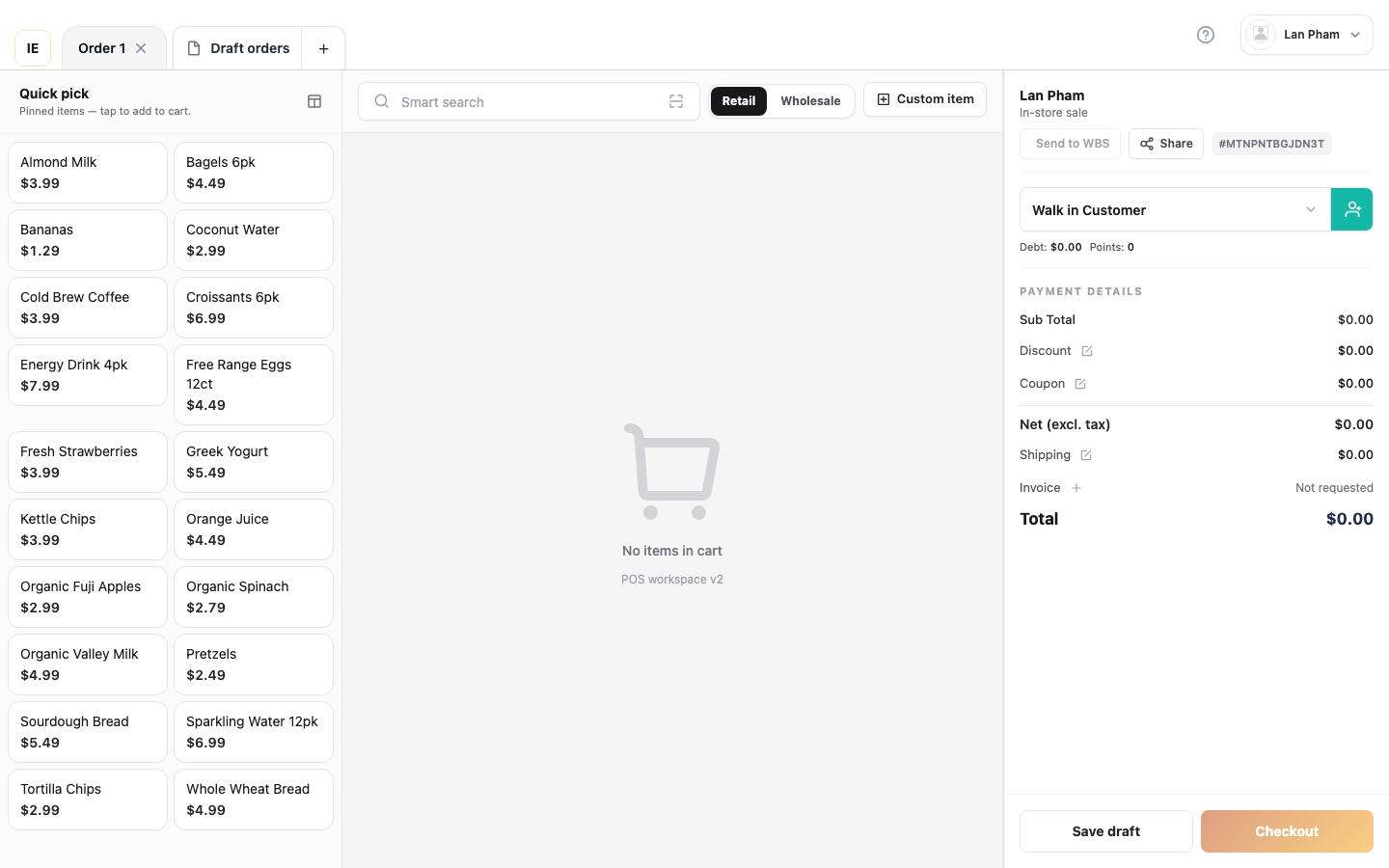
6.1 — POS Workspace (màn hình chính của thu ngân)
Phần tiêu đề “6.1 — POS Workspace (màn hình chính của thu ngân)”Thu ngân đăng nhập vào POS Workspace tại /point-of-sale/sale. Đây là màn hình họ thấy cho mỗi đơn bán.
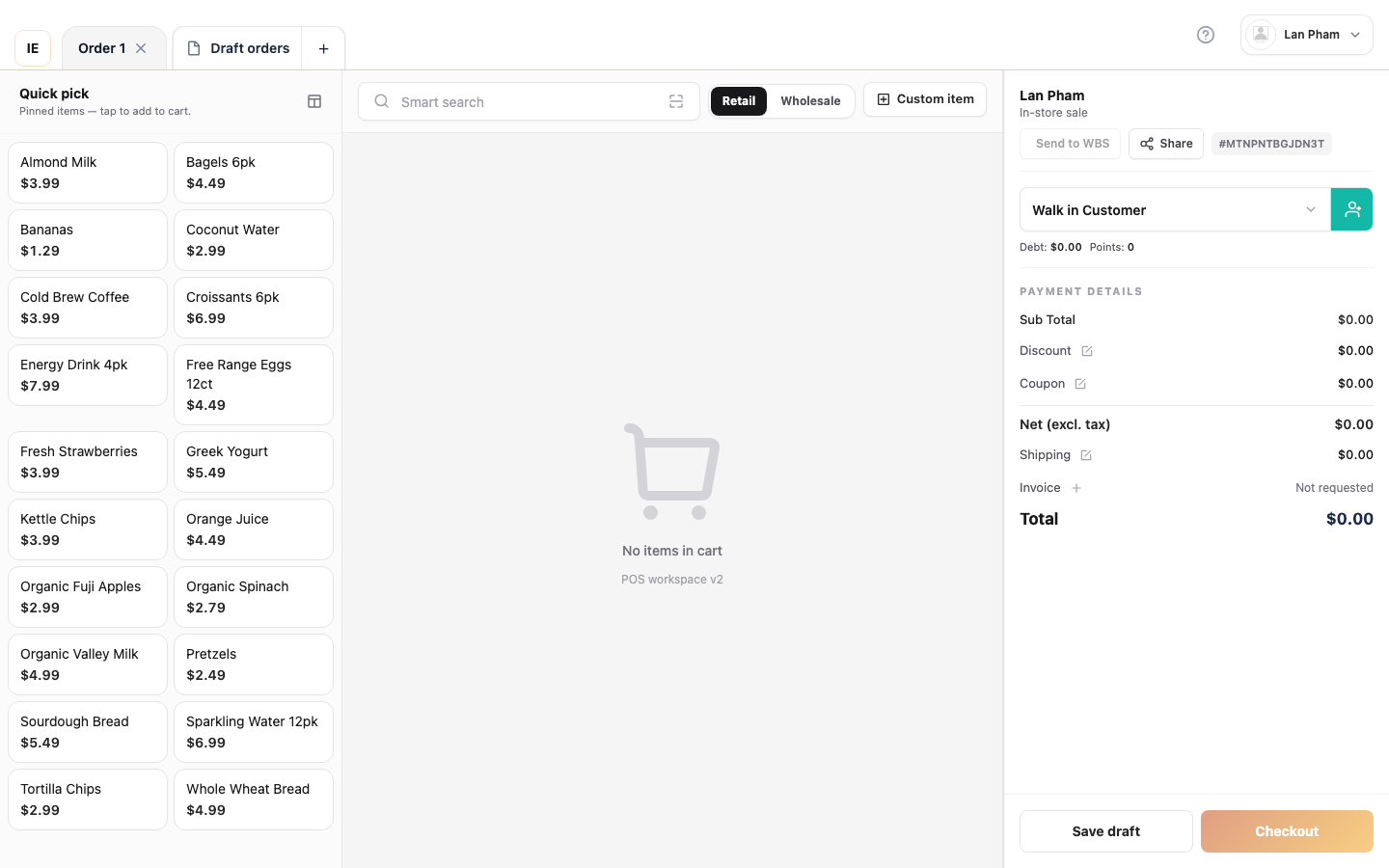
Bạn thấy:
- Trái — catalog sản phẩm (danh mục phía trên, sản phẩm phía dưới) hoặc chế độ quét mã vạch.
- Giữa / phải — giỏ hàng với line items, số lượng, chiết khấu, tổng.
- Thanh trên — chọn cửa hàng + chọn quầy + đăng xuất.
- Dưới giỏ — Thêm nhanh (cho line ad-hoc không cần quét) và nút Thanh toán.
Nút Thanh toán bị vô hiệu khi giỏ trống — thêm ít nhất một line thì nút mới sáng.
6.2 — Chọn sản phẩm (hoặc quét) → giỏ đầy → Thanh toán sáng
Phần tiêu đề “6.2 — Chọn sản phẩm (hoặc quét) → giỏ đầy → Thanh toán sáng”Nhấn vào một ô sản phẩm (hoặc quét mã vạch / gõ SKU). Một line xuất hiện trong giỏ với qty = 1, đơn giá, thành tiền. Điều chỉnh số lượng bằng stepper + / − hoặc gõ trực tiếp.
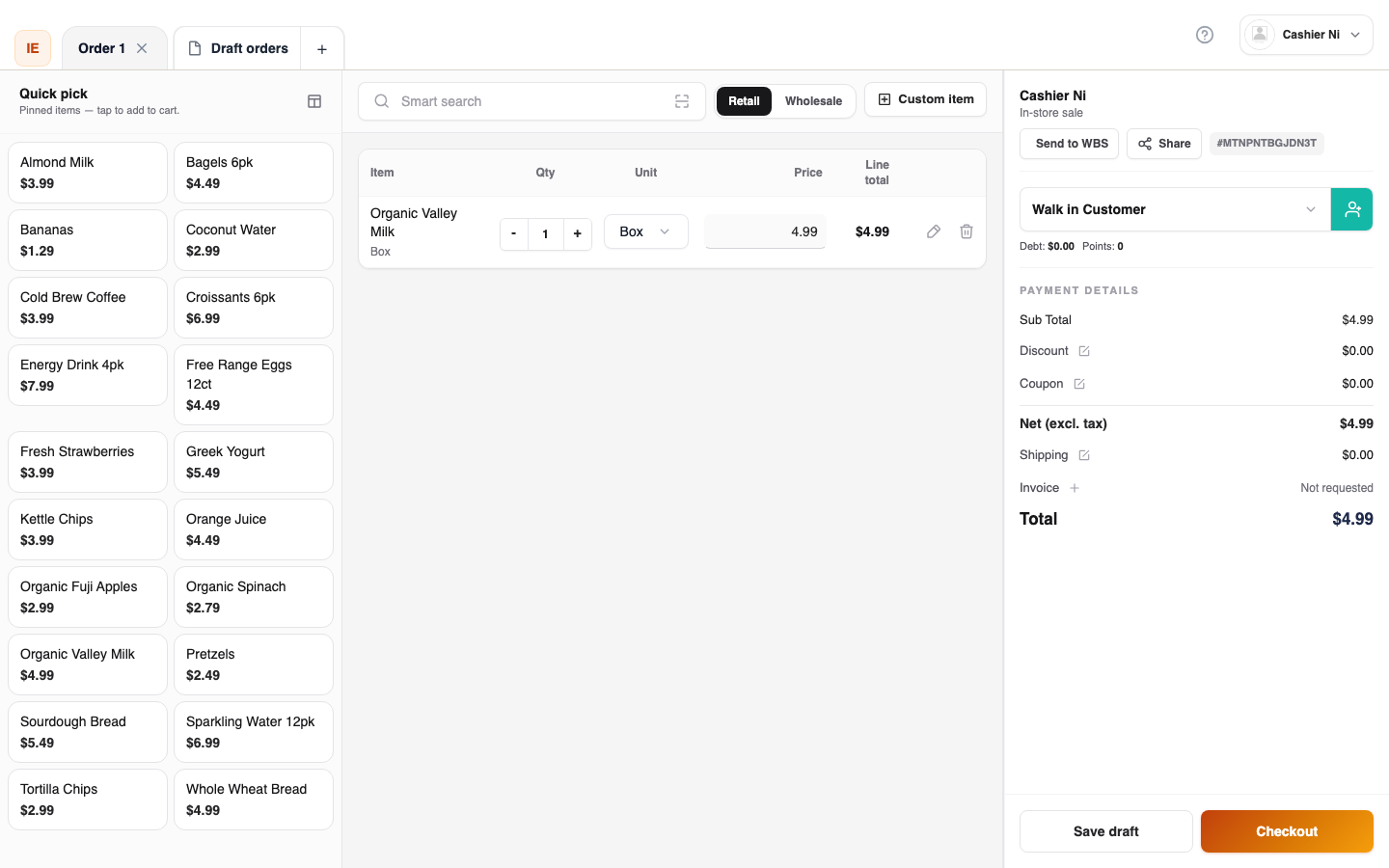 POS workspace — ba mặt hàng trong giỏ. Nút Thanh toán giờ sáng (màu xanh).
Trạng thái giỏ lúc này:
- Line items — tên, số lượng, đơn giá, thành tiền.
- Tạm tính — tổng các line.
- Chiết khấu — chiết khấu theo line hoặc cả đơn (toggle trong giỏ).
- Thuế — tự tính theo tax profile gắn với sản phẩm (xem Bước 4).
- Tổng — số tiền sẽ thu khi thanh toán.
- Nút Thanh toán — chuyển từ disabled → enabled ngay khi có ít nhất 1 line trong giỏ.
6.3 — Thêm nhanh (test quầy)
Phần tiêu đề “6.3 — Thêm nhanh (test quầy)”Nếu bạn đang test và chưa có sản phẩm, bấm Thêm nhanh để thêm một line ad-hoc chỉ tồn tại trong đơn này.
Sau khi đơn kết thúc, chọn Lưu vào danh mục để biến line ad-hoc thành sản phẩm thật. Nếu không, line sẽ biến mất cùng giỏ.
6.4 — Mở modal thanh toán
Phần tiêu đề “6.4 — Mở modal thanh toán”Nhấn Thanh toán. Một modal mở đè lên workspace với tổng phải trả ở trên cùng và hàng phương thức thanh toán (chip) bên dưới.
Các phương thức hiện ra phụ thuộc cấu hình Payments của cửa hàng (Thiết lập → Chung → Payments):
| Phương thức | Khi nào hiện |
|---|---|
| Tiền mặt | Luôn có (dành cho khách walk-in / tại quầy). |
| Thẻ | Khi đã ghép thiết bị PAX / CodePay / Stripe. |
| Ví | Khi khách có số dư ví khác 0. |
| Khác (chuyển khoản / ghi nợ) | Khi được cấu hình theo cửa hàng. |
Ảnh chụp đầy đủ modal thanh toán được sinh bởi
playwright test e2e/vendor/onboarding/first-store-setup-screenshots.spec.ts. Ảnhstep-14hiện tại là best-effort — xem POS Workspace tour để tham khảo luồng thanh toán đầy đủ (tiền mặt, thẻ, tách chặn).
6.5 — Thanh toán tiền mặt (cách nhanh nhất)
Phần tiêu đề “6.5 — Thanh toán tiền mặt (cách nhanh nhất)”Chọn Tiền mặt → nhập số tiền khách đưa → hệ thống hiển thị tiền thối lại → bấm Xác nhận.
Đơn hàng được tạo. Nếu máy in đã ghép, hóa đơn tự động in ra.
6.6 — Chi tiết đơn hàng (xác minh)
Phần tiêu đề “6.6 — Chi tiết đơn hàng (xác minh)”Mở Hoạt động bán hàng → Đơn hàng (/dashboard/orders) và click vào đơn vừa tạo.
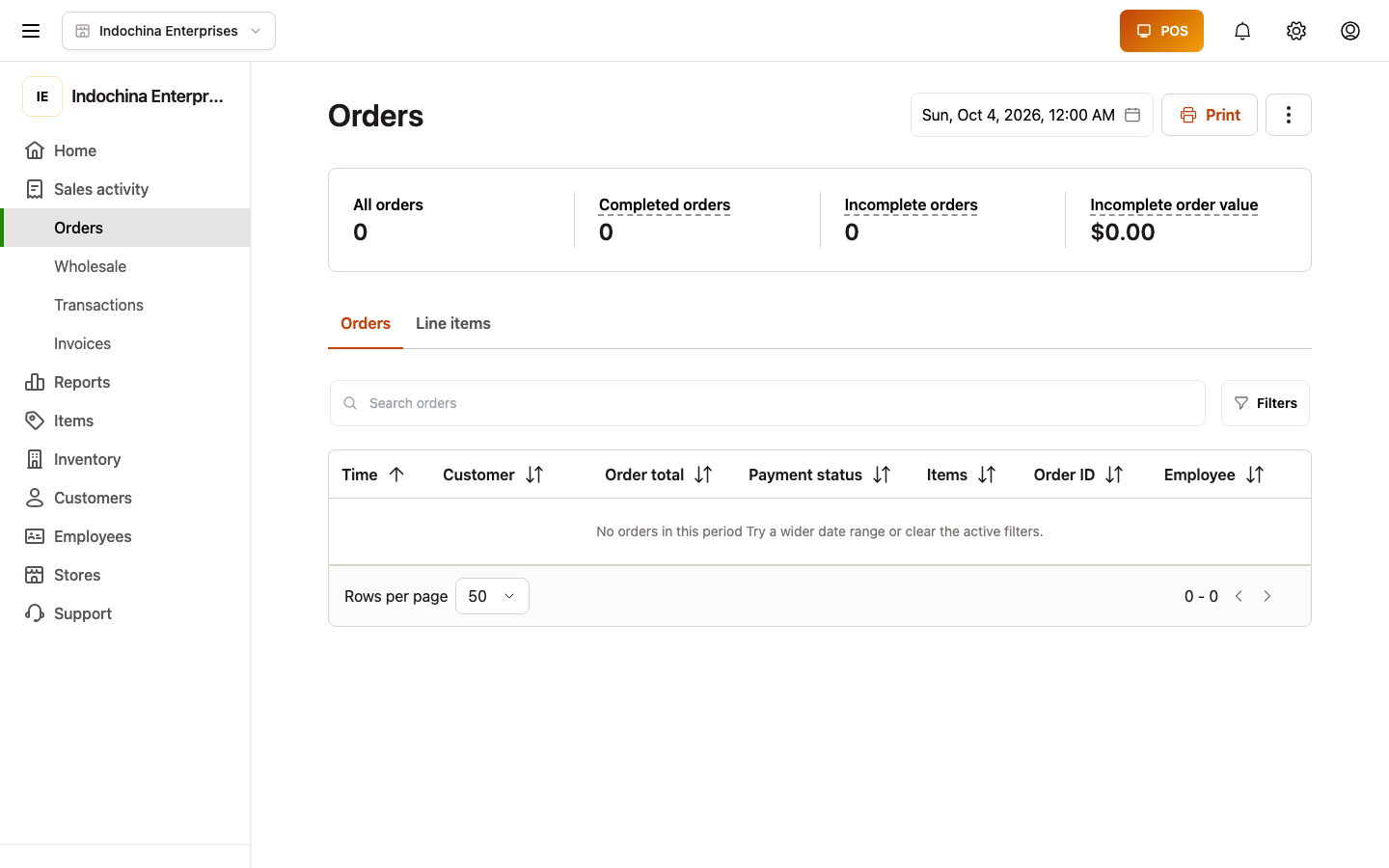
Cần xác minh:
- Line items — đúng sản phẩm, đúng số lượng, đúng đơn giá.
- Subtotal + thuế + tổng khớp với những gì thu ngân thấy.
- Phương thức thanh toán = Tiền mặt, số tiền đưa đúng, tiền thối đúng.
- Timeline — có mục “Tạo bởi [thu ngân] lúc [thời gian]”.
- In lại hóa đơn — in lại phiếu nếu cần.
Nếu mọi thứ khớp, cửa hàng đã live. Nếu có lỗi, kiểm tra đầu tiên POS Bridge — chấm đỏ = WebSocket tới thiết bị đang down.
X. Câu hỏi thường gặp
Phần tiêu đề “X. Câu hỏi thường gặp”Tôi có cần cài múi giờ trước khi thêm sản phẩm không? Không. Nhưng nếu bạn thêm sản phẩm hôm nay rồi mới đổi múi giờ, lịch sử tồn kho vẫn chính xác; báo cáo theo lịch sẽ lệch (ví dụ “Hôm nay” rollover ở giờ khác).
Tôi có thể nhập danh mục ngay bây giờ không? Có — xem Bước 1 — Thêm hàng hóa để biết luồng nhập Excel.
Tôi muốn mở thêm cửa hàng thứ hai. Mở Nhân viên & cửa hàng → “Cửa hàng” → ”+ Cửa hàng mới”. Mỗi cửa hàng có URL, tiền tệ, múi giờ riêng.
Tôi cấu hình thuế/VAT ở đâu? Xem Tài chính → Thuế.
Máy in test in được nhưng POS Bridge chấm đỏ? Bridge và máy in là hai thứ độc lập. Bridge là relay cục bộ (Vendor Desktop) — restart nó trên máy desktop. Test máy in chỉ xác nhận đường mạng; bridge mới là thứ mang lệnh từ đơn → máy in.
Email “Gửi mời” cho nhân viên không đến. Kiểm tra spam trước, rồi Nhân viên → gửi lại lời mời. Nếu vẫn không, xác minh domain email ở Thiết lập → SMTP.
XI. Bước tiếp theo
Phần tiêu đề “XI. Bước tiếp theo”Sau khi cấu hình xong, bạn có thể bắt đầu bán hàng. Hướng dẫn nhanh:
- Bước 1 — Thêm hàng hóa → Thêm mới hàng hóa
- Bước 2 — Nhập hàng → Nhập hàng (Lots)
- Bước 3 — Bán hàng đầu tiên → Bán hàng đầu tiên
- Bước 4 — Trả hàng → Xử lý trả hàng
- Bước 5 — Quản lý công nợ → Quản lý công nợ khách
- Bước 6 — Xem báo cáo → Đọc báo cáo đầu tiên
Liên hệ hỗ trợ
Phần tiêu đề “Liên hệ hỗ trợ”- Email hỗ trợ: support@sutupos.com
- Nhóm ngành hỗ trợ: Retail, F&B, Salon/Spa, Hotel, Mini-mart
Bài viết liên quan
Phần tiêu đề “Bài viết liên quan”- Đăng ký tài khoản — tạo cửa hàng mới dùng thử 14 ngày miễn phí.
- Đăng nhập — đăng nhập, quên mật khẩu, đăng xuất.
- Nhân viên & cửa hàng — thêm nhân viên, gán role, cấp mật khẩu tạm.
- Thiết lập & hỗ trợ — chi tiết từng tab thiết lập.