Đăng nhập
I. Giới thiệu chung
Phần tiêu đề “I. Giới thiệu chung”Tính năng Đăng nhập cho phép bạn và nhân viên truy cập hệ thống quản lý bán hàng LionPOS một cách nhanh chóng và an toàn trên mọi thiết bị. Đây là thao tác đầu tiên bạn cần thực hiện trước khi dùng bất kỳ nghiệp vụ nào (bán hàng, kho, báo cáo…).
Lợi ích nổi bật của tính năng Đăng nhập trên LionPOS:
- Truy cập và quản lý toàn bộ hoạt động kinh doanh: Sau khi đăng nhập, bạn có toàn quyền truy cập vào hệ thống quản lý bán hàng — từ hàng hóa, tồn kho, khách hàng đến các báo cáo tài chính chi tiết — giúp bạn nắm bắt tình hình kinh doanh mọi lúc, mọi nơi.
- Bảo mật dữ liệu kinh doanh an toàn: LionPOS phân quyền chi tiết cho từng người dùng theo role + module + store, đảm bảo mỗi nhân viên chỉ thấy đúng phần việc của mình. Mật khẩu được băm an toàn phía server, phiên đăng nhập dùng JWT có thời hạn.
- Truy cập linh hoạt theo từng mặt công việc: Cổng web tại https://sutupos.com/ xử lý toàn bộ luồng xác thực trong bài viết này — Owner cửa hàng, Nhân viên ca, khôi phục mật khẩu và quản lý tài khoản. Ứng dụng LionPOS Cashier trên desktop có cổng đăng nhập riêng dành riêng cho nhân viên (xem IV. Thao tác trên Máy POS).
II. Các thao tác cơ bản (trên máy tính)
Phần tiêu đề “II. Các thao tác cơ bản (trên máy tính)”Các ví dụ dưới đây minh họa tình huống sử dụng thực tế trên trình duyệt web (Chrome/Edge/Safari…).
1. Đăng nhập tài khoản
Phần tiêu đề “1. Đăng nhập tài khoản”-
Tình huống: Bạn cần truy cập vào tài khoản LionPOS của mình thông qua trình duyệt web trên máy tính.
-
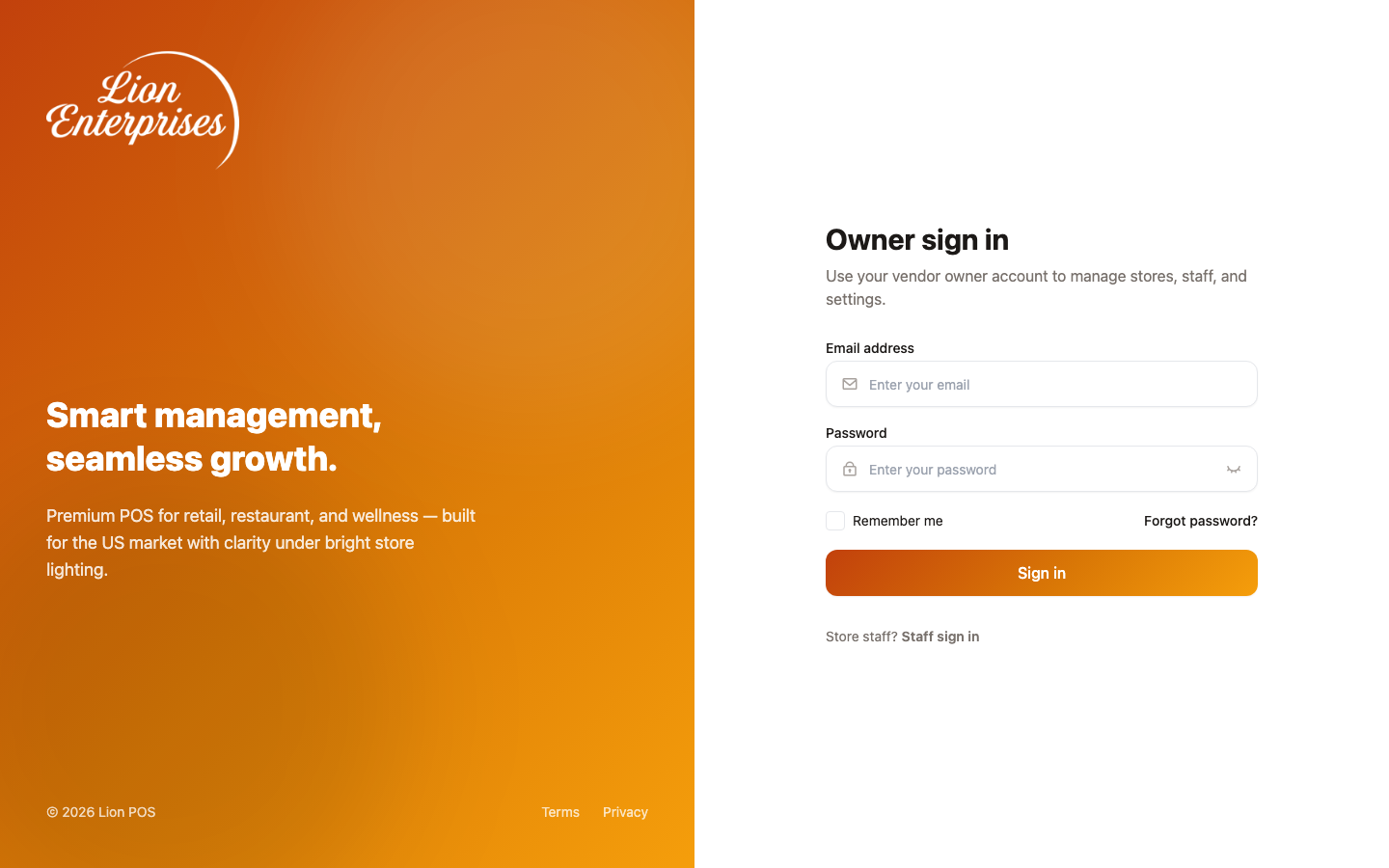
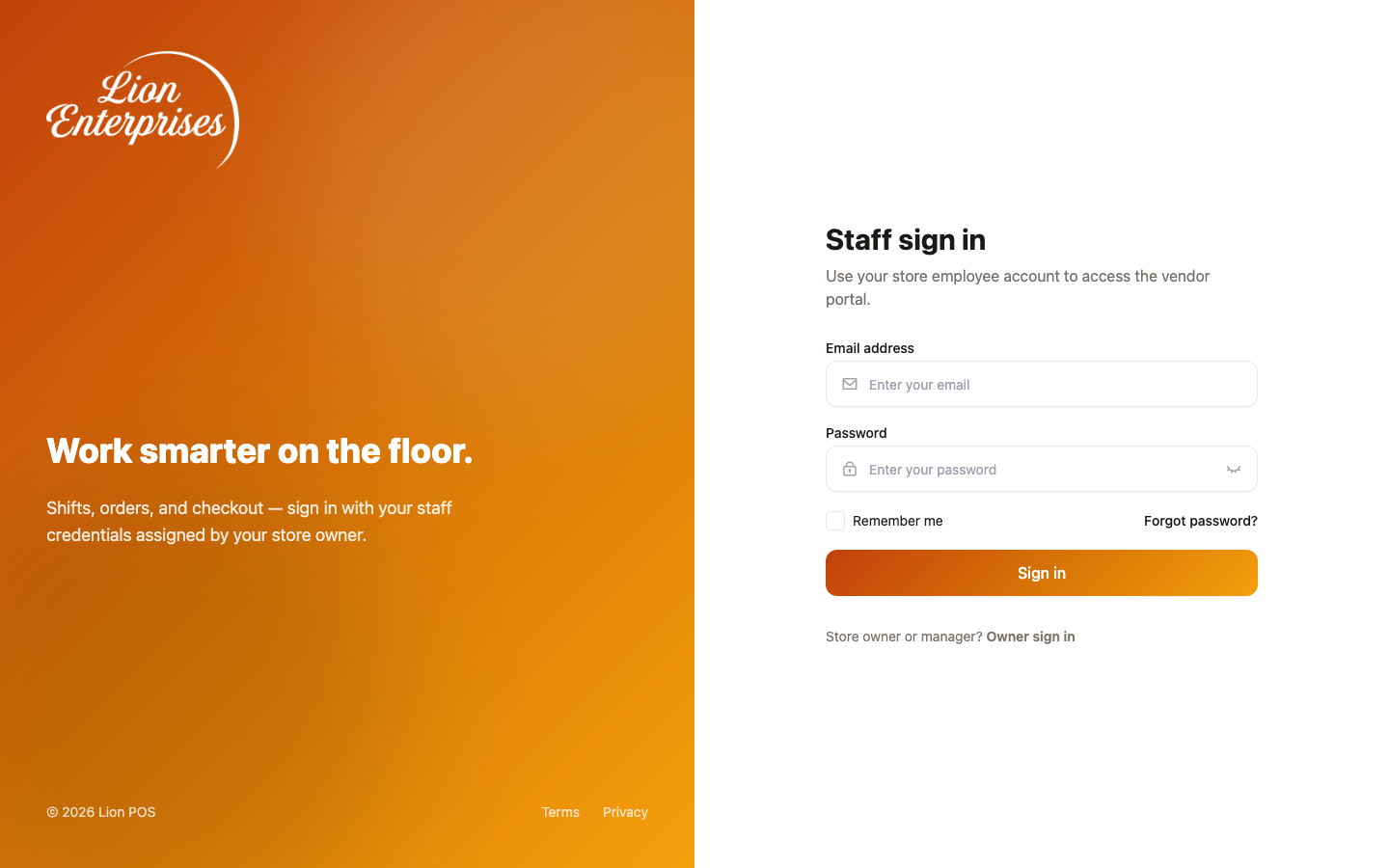
Có hai cổng đăng nhập trên cổng web, tuỳ theo vai trò của bạn:
Cổng đăng nhập Đường dẫn Dành cho Owner (Chủ cửa hàng) /vendor-loginChủ cửa hàng — có toàn quyền quản trị cửa hàng đã đăng ký. Staff (Nhân viên ca) /loginNhân viên bán hàng / thu ngân — chỉ thấy các module được phân quyền. -
Thao tác thực hiện như sau (Cách 1 — qua trang chủ LionPOS):
- Truy cập trang chủ tại https://sutupos.com/.
- Nhấn nút “Đăng nhập” ở góc phải màn hình.
- Chọn đúng cổng đăng nhập theo vai trò của bạn (Owner / Staff).
- Nhập Email và Mật khẩu → nhấn “Đăng nhập”.
-
Thao tác thực hiện như sau (Cách 2 — vào thẳng cổng đăng nhập):
- Mở trình duyệt, gõ trực tiếp một trong các đường dẫn ở bảng trên vào thanh địa chỉ.
- Tại màn hình đăng nhập, nhập Email và Mật khẩu → nhấn “Đăng nhập”.
2. Lấy lại mật khẩu khi quên
Phần tiêu đề “2. Lấy lại mật khẩu khi quên”-
Tình huống: Bạn hoặc nhân viên quên mật khẩu và cần thiết lập lại.
-
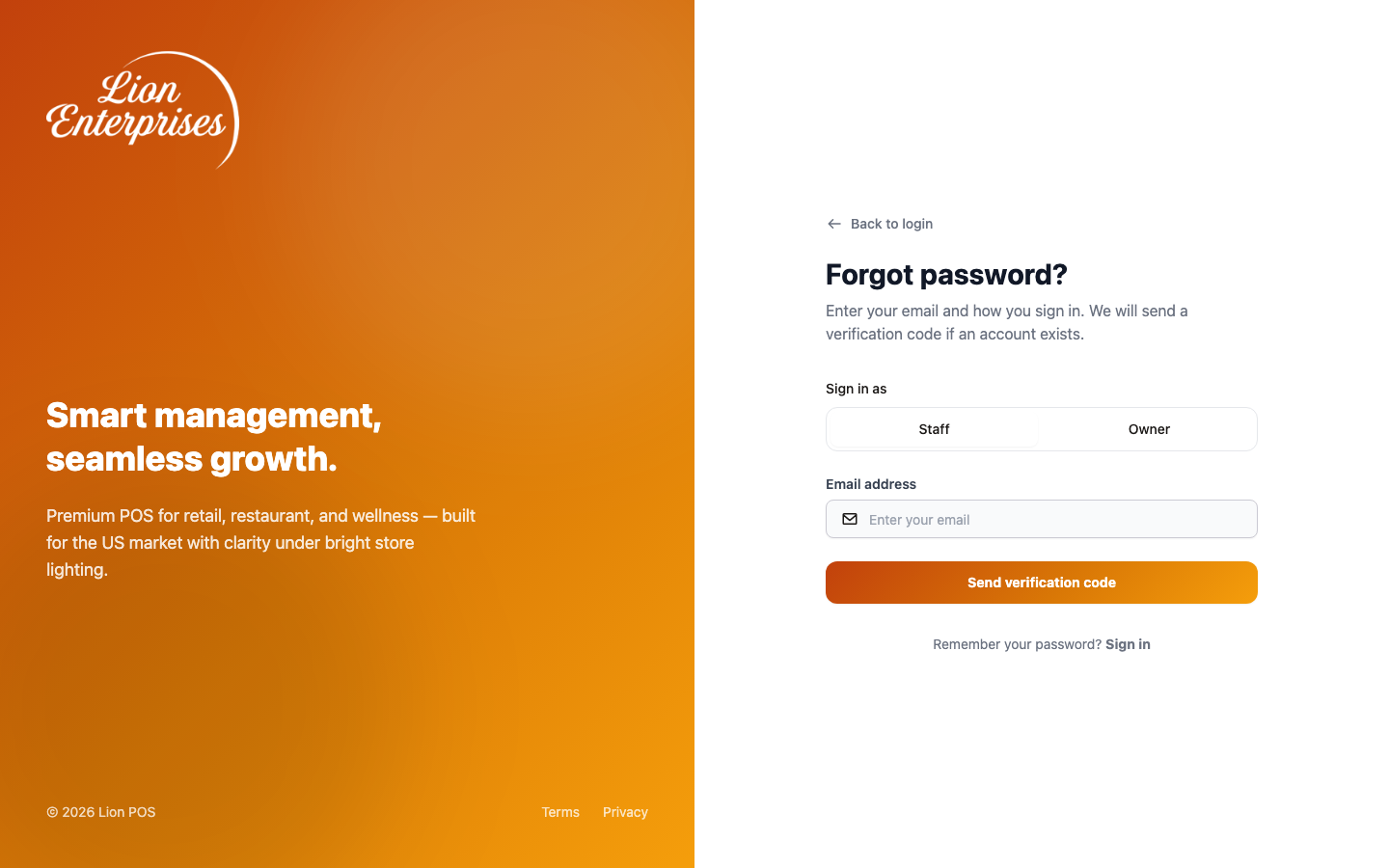
Luồng khôi phục gồm 3 màn hình (
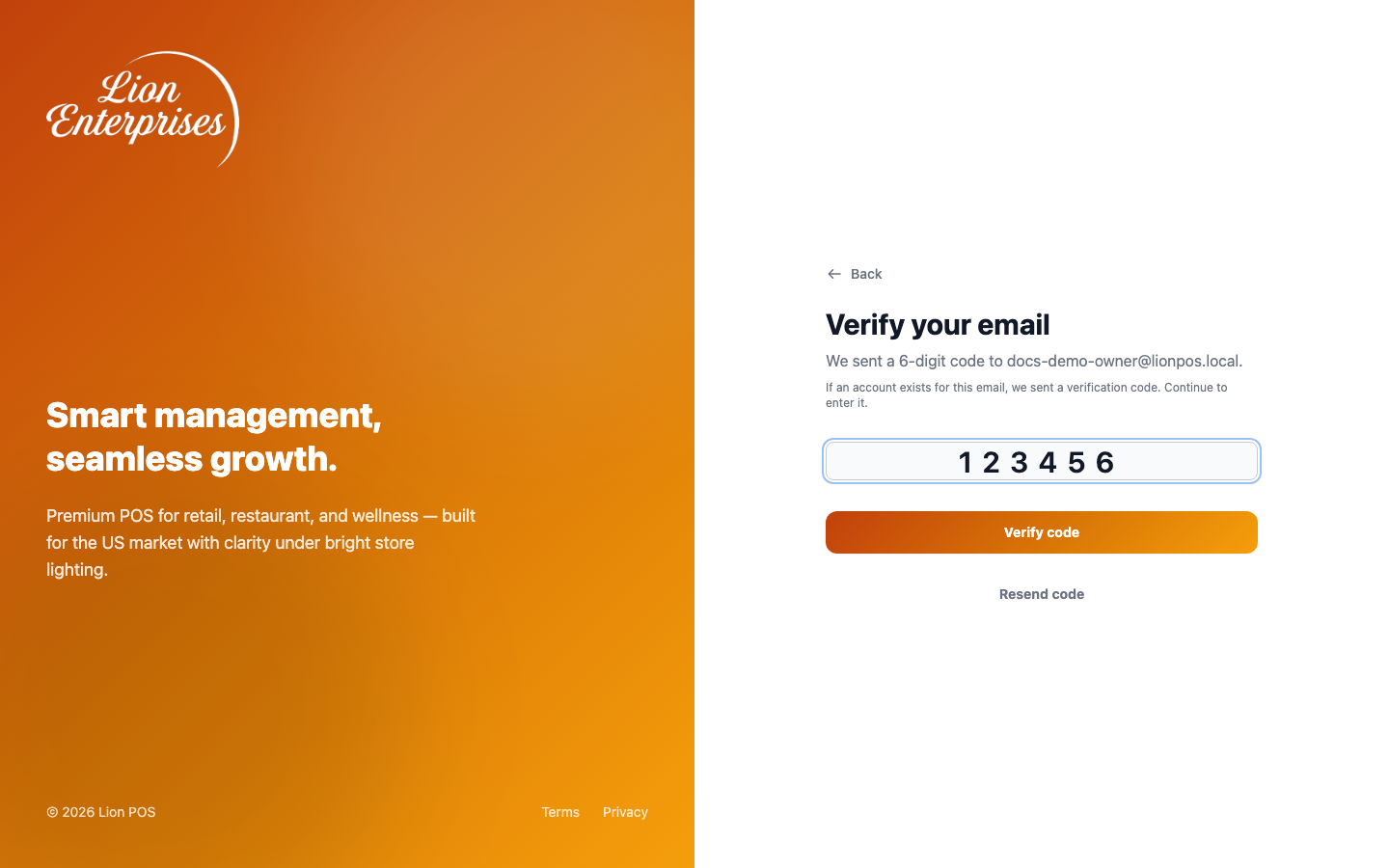
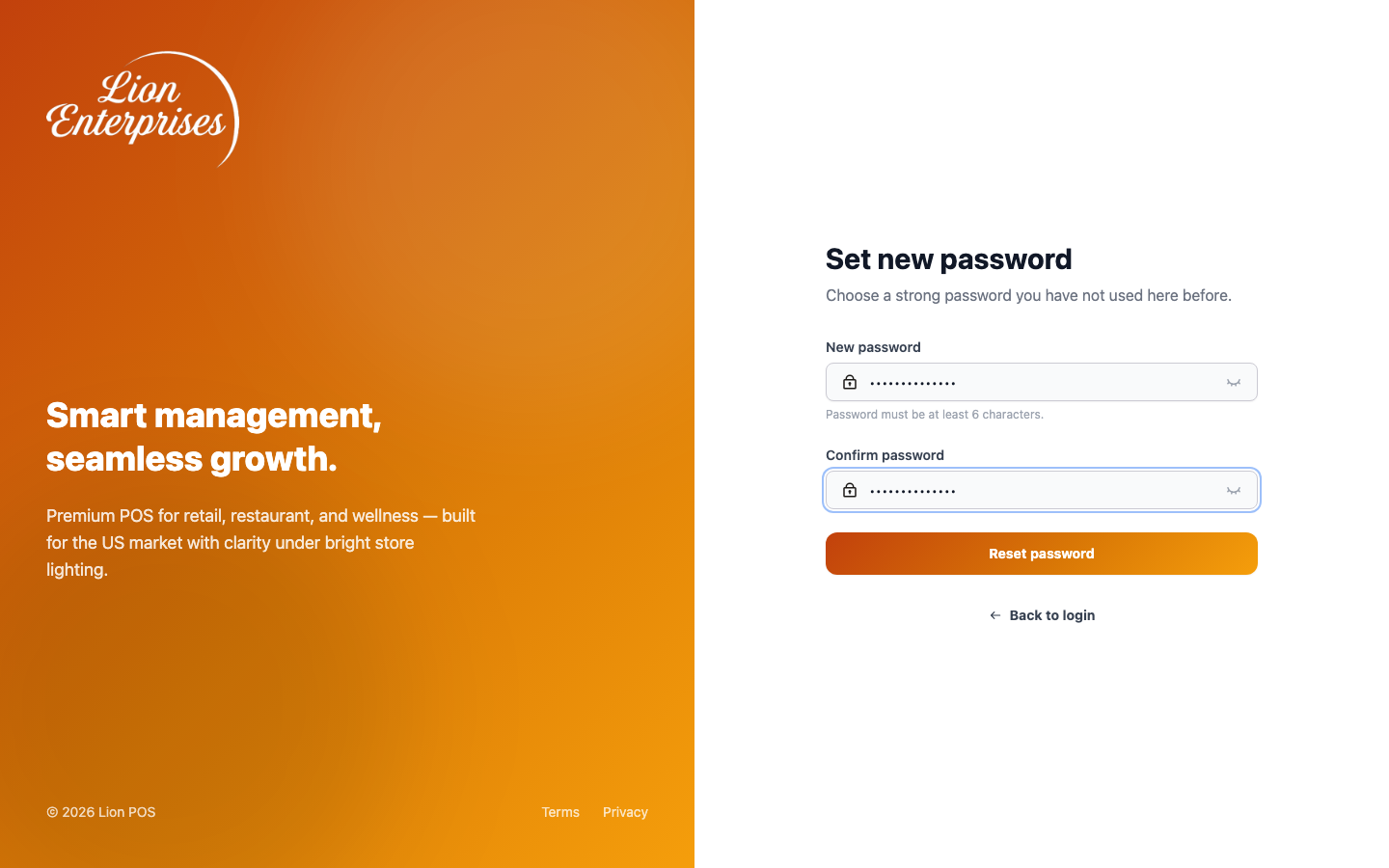
/forgot-password→/verify-otp→/reset-password). Luồng này dùng chung cho cả Owner và Staff; phiên khôi phục lưuvendor_typeđã chọn (owner/employee) và khi đặt lại xong sẽ tự điều hướng về đúng cổng đăng nhập tương ứng.# Màn hình Đường dẫn Việc cần làm 1 Quên mật khẩu /forgot-password?type=owner(Owner) hoặc?type=employee(Staff)Nhập email đã đăng ký, chọn loại tài khoản → nhấn “Gửi mã xác minh”. 2 Xác minh email /verify-otpNhập mã 6 chữ số được gửi qua email. Có nút “Gửi lại mã” nếu chưa nhận được. 3 Đặt mật khẩu mới /reset-passwordNhập mật khẩu mới (tối thiểu 6 ký tự) và xác nhận lại → nhấn “Đặt lại mật khẩu”. Hệ thống tự chuyển về màn hình đăng nhập đúng theo loại tài khoản.
-
Đối với tài khoản Chủ cửa hàng (Owner):
- Tại màn hình
/vendor-login, nhấn vào “Quên mật khẩu” — link dẫn tới/forgot-password?type=owner. - Nhập email Owner và nhấn “Gửi mã xác minh”.
- Mở email, lấy mã OTP 6 chữ số, nhập vào màn hình “Xác minh email” → nhấn “Xác minh mã”.
- Tại màn hình “Đặt mật khẩu mới”, nhập mật khẩu mới (≥ 6 ký tự) và xác nhận mật khẩu → nhấn “Đặt lại mật khẩu”.
- Hệ thống chuyển về
/vendor-login— đăng nhập lại bằng mật khẩu mới.
- Tại màn hình
-
Đối với tài khoản Nhân viên (Staff):
- Tại màn hình
/login, nhấn “Quên mật khẩu” — link dẫn tới/forgot-password?type=employee. - Nhập email nhân viên → hệ thống gửi mã OTP về email đã đăng ký.
- Thực hiện tương tự bước 3 → 5 ở trên. Sau khi đặt lại xong, hệ thống sẽ chuyển về
/logintương ứng.
- Tại màn hình
3. Đăng xuất
Phần tiêu đề “3. Đăng xuất”-
Tình huống: Bạn muốn thoát khỏi tài khoản LionPOS trên máy tính.
-
Hệ thống hiển thị nút Đăng xuất ở hai vị trí — chọn vị trí bạn đang dùng:
Từ menu tài khoản góc trên-phải (cổng web):
- Nhấn vào avatar của bạn ở góc trên-phải của dashboard.
- Menu thả xuống có hai mục: My Profile (mở trang
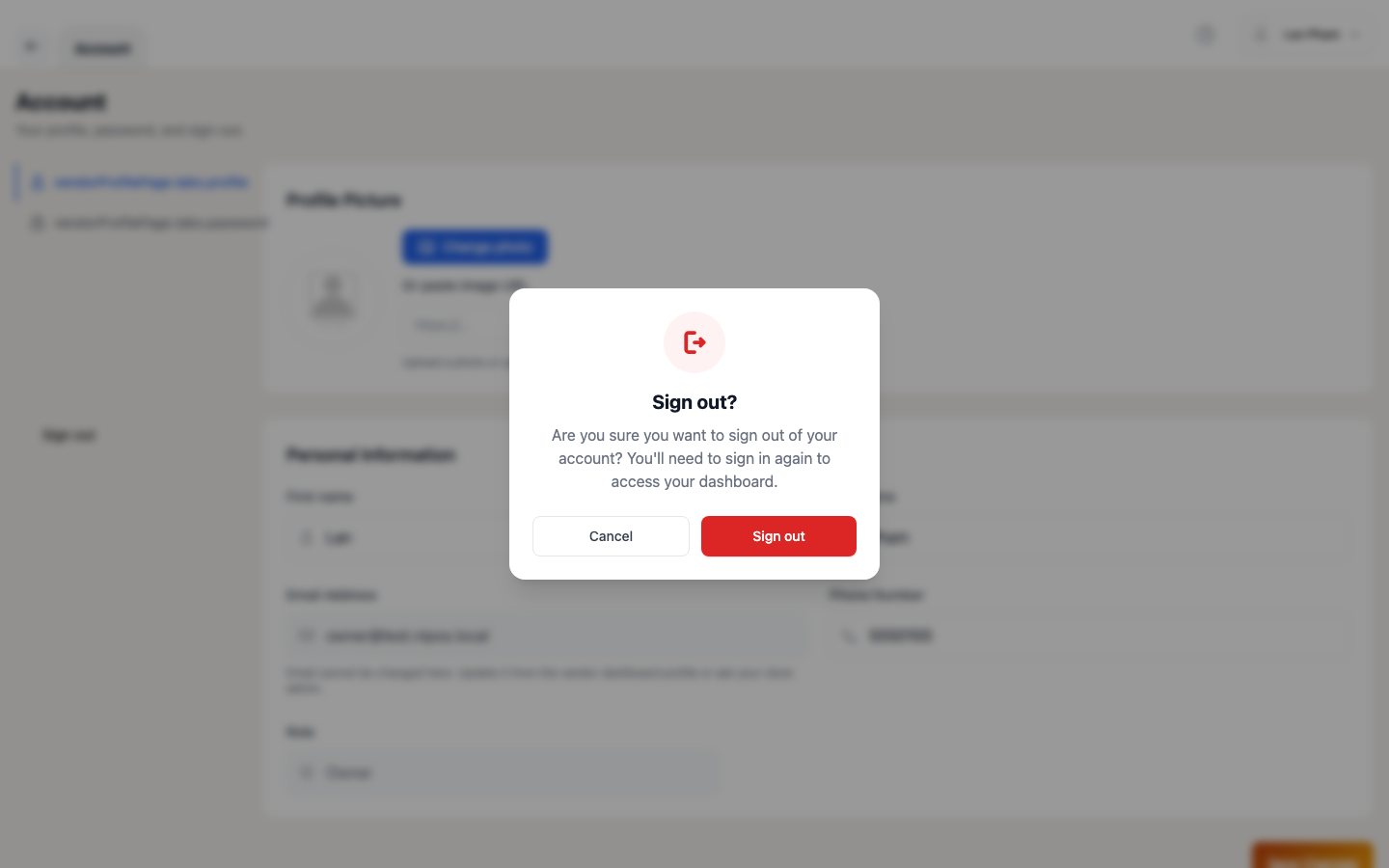
/dashboard/profile) và Sign out. - Nhấn “Sign out” → hệ thống hiển thị hộp thoại xác nhận → nhấn “Sign out” lần nữa để chắc chắn thoát.
Từ POS Workspace (màn hình POS / cashier):
- Tại POS Workspace, mở Cài đặt → Hồ sơ (hoặc vào
/point-of-sale/settings/profile). - Ở cuối thanh bên trái, nhấn nút “Sign out” → hệ thống hiển thị hộp thoại xác nhận → nhấn “Sign out” để chắc chắn thoát.
III. Quản lý tài khoản
Phần tiêu đề “III. Quản lý tài khoản”Sau khi đăng nhập, Trang hồ sơ là nơi duy nhất để xem thông tin cá nhân và cập nhật mật khẩu. Trang có ba tab:
1. Trang hồ sơ
Phần tiêu đề “1. Trang hồ sơ”- Đường dẫn:
/dashboard/profile - Ai có thể mở: cả Owner và Staff. Trang được mount cho mọi vendor user đã đăng nhập, với cờ
useMeEndpointtrên thẻ Personal để Owner (không có trong bảngvendor_employees) cũng lưu được thông tin của mình.
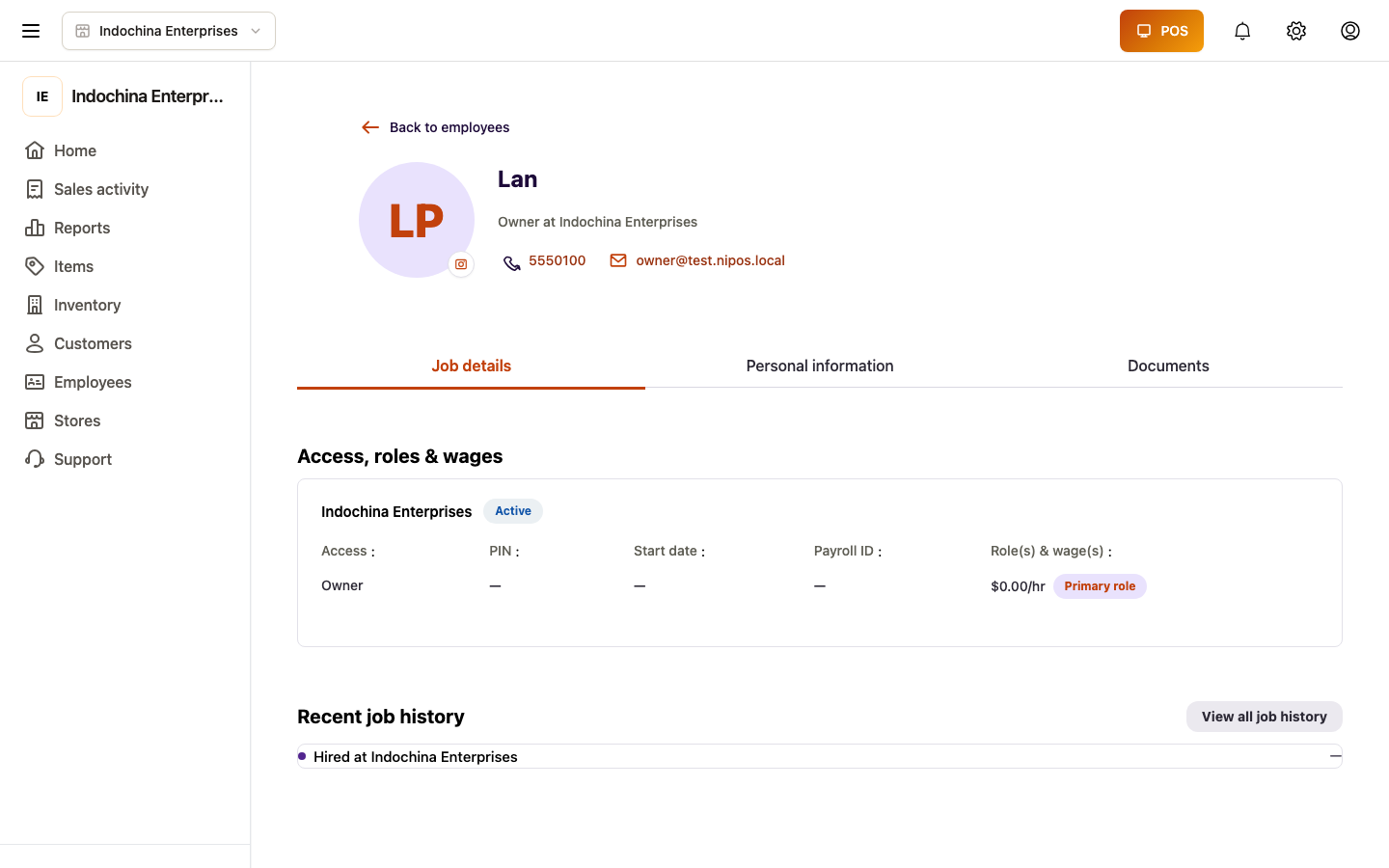
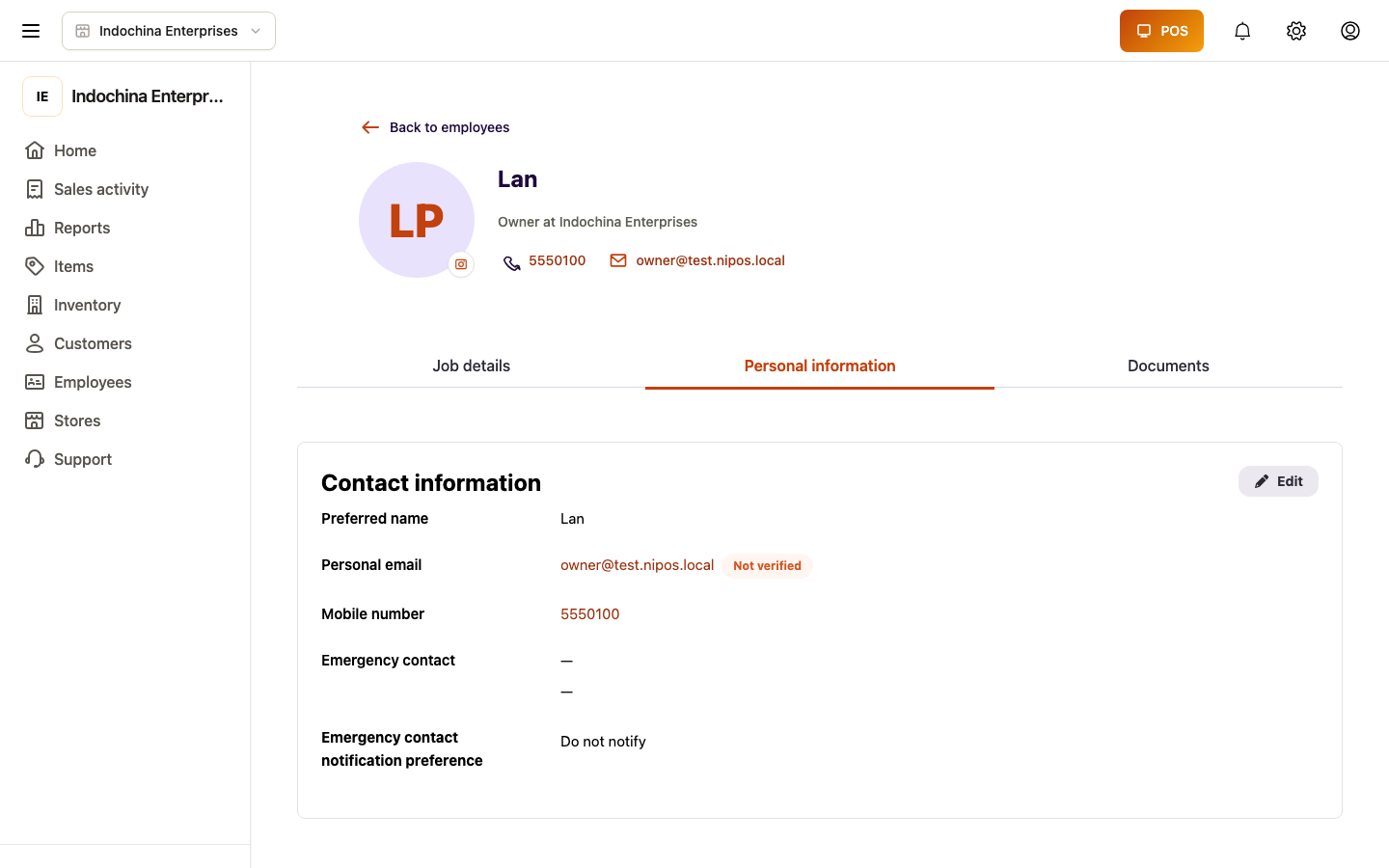
Trang có ba mục, chuyển qua lại bằng thanh tab gạch chân phía trên:
| Tab | Nội dung |
|---|---|
| Job details (mặc định) | Vai trò, cửa hàng được gán, access & roles, jobs & wages, lịch sử công việc gần đây. |
| Personal information | Avatar + ảnh bìa, Họ/Tên, Email (read-only với cashier, editable với Owner), Số điện thoại, Role label. Tab này cũng chứa thẻ Security để đổi mật khẩu — xem mục dưới. |
| Documents | Tài liệu hỗ trợ đã tải lên; vendor có thể upload và xoá tài liệu của chính mình. |
-
Thao tác thực hiện như sau (từ dashboard):
- Nhấn vào avatar góc trên-phải → chọn “My Profile” (hoặc đi tới
/dashboard/profile). - Mặc định mở tab Job details. Nhấn một tab khác trên thanh gạch chân để chuyển.
- Nhấn vào avatar góc trên-phải → chọn “My Profile” (hoặc đi tới
-
Để cập nhật thông tin cá nhân:
- Mở tab Personal information.
- Cập nhật Họ, Tên, Email (nếu editable), hoặc Số điện thoại.
- Có thể đổi avatar bằng cách nhấn “Change photo” (Owner) hoặc dán URL ảnh (Cashier).
- Nhấn “Save changes” ở dưới cùng.
2. Đổi mật khẩu
Phần tiêu đề “2. Đổi mật khẩu”Hệ thống hỗ trợ hai vị trí để đổi mật khẩu, tuỳ theo vai trò và nơi bạn đang dùng.
Từ POS Workspace (dùng cho cả Owner và Cashier):
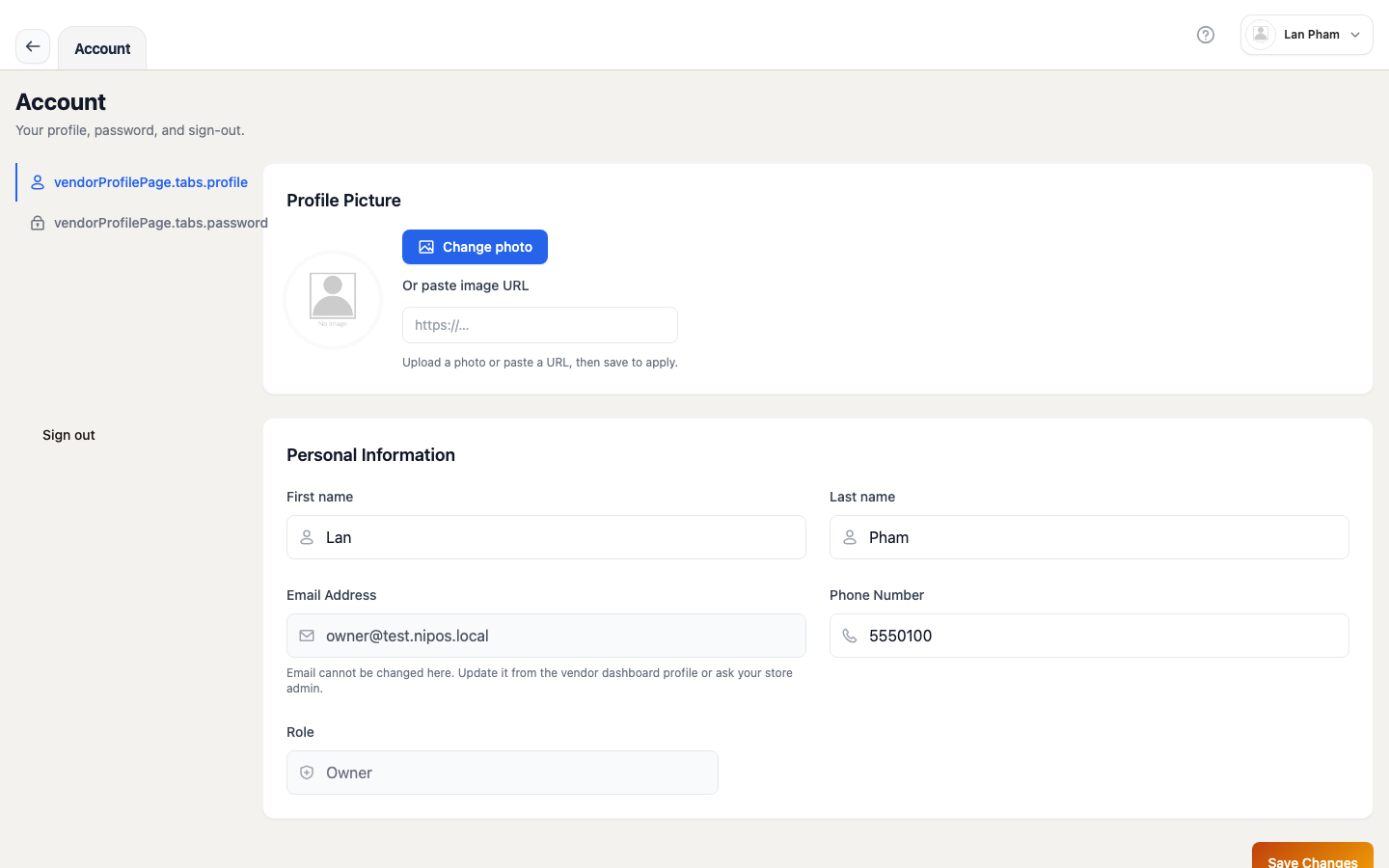
- Mở POS workspace và đi tới Settings → Profile (
/point-of-sale/settings/profile). - Trang có hai tab: Account (thông tin cá nhân) và Password.
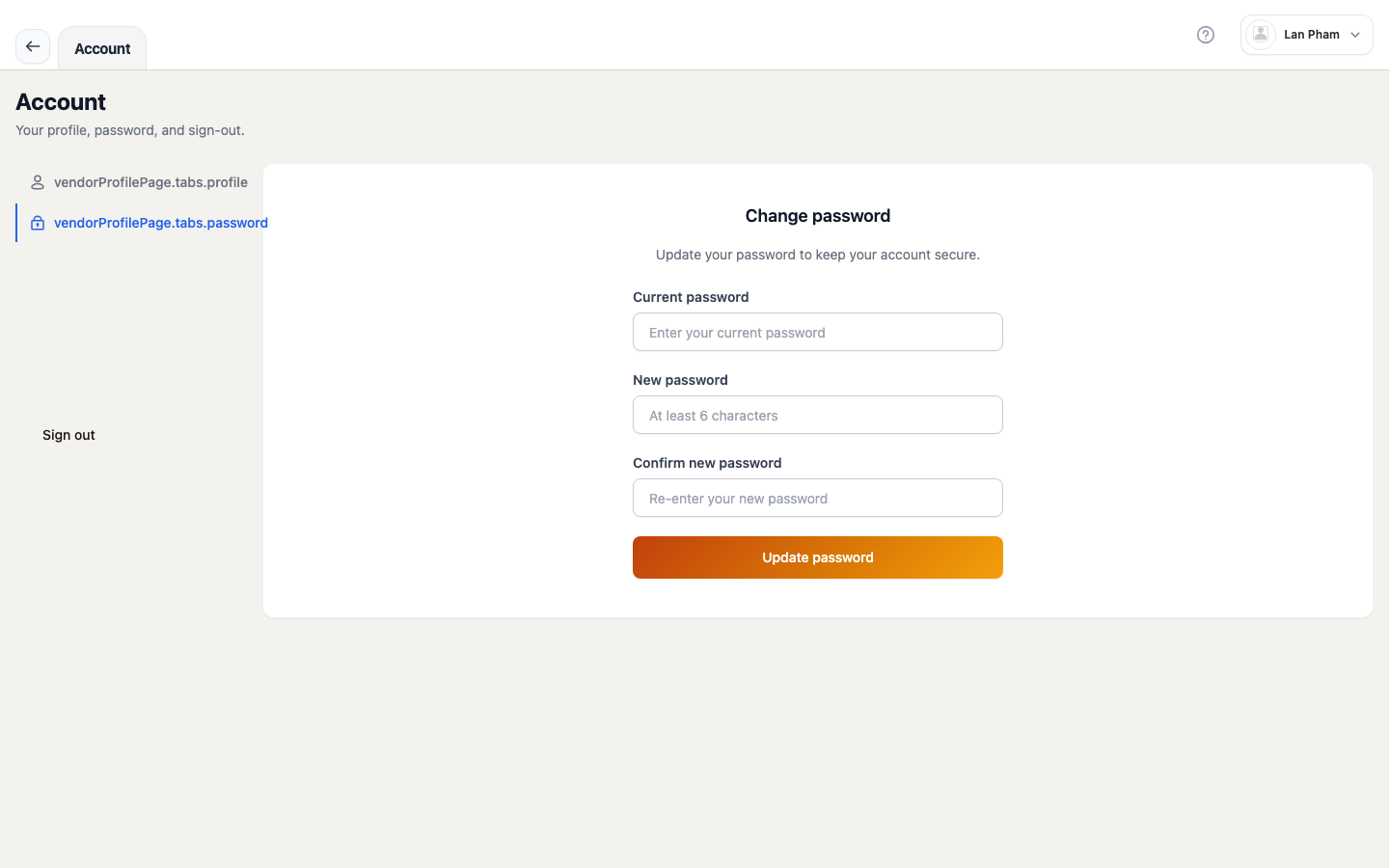
- Nhấn tab Password.
- Nhập mật khẩu hiện tại, rồi mật khẩu mới (≥ 6 ký tự), rồi xác nhận mật khẩu mới.
- Nhấn “Update password” → toast xanh xác nhận đổi thành công.
Từ trang Hồ sơ (chỉ dành cho Staff / Employee):
Tab Personal information trên /dashboard/profile cũng có sẵn thẻ Security với form đổi mật khẩu inline (mật khẩu hiện tại + mật khẩu mới). Đối với Owner, thẻ này hiển thị ở trạng thái read-only — Owner phải dùng đường Settings → Profile → Password trong POS workspace ở trên (endpoint đổi mật khẩu target vào bảng vendors, không phải vendor_employees, nên form inline sẽ fail với Owner).
IV. Thao tác trên Máy POS
Phần tiêu đề “IV. Thao tác trên Máy POS”1. Đăng nhập trên POS
Phần tiêu đề “1. Đăng nhập trên POS”- Thao tác thực hiện như sau:
- Mở ứng dụng LionPOS Cashier trên máy POS (hoặc mở
/logintrong trình duyệt trên POS cảm ứng). - Tại màn hình đăng nhập nhân viên, điền Email và Mật khẩu → nhấn “Đăng nhập”.
- Sau khi đăng nhập, hệ thống chuyển thẳng tới POS Workspace (
/point-of-sale/sale) để bắt đầu bán hàng.
- Mở ứng dụng LionPOS Cashier trên máy POS (hoặc mở
2. Lấy lại mật khẩu khi quên trên POS
Phần tiêu đề “2. Lấy lại mật khẩu khi quên trên POS”- Thao tác:
- Tại màn hình đăng nhập của app cashier, nhấn “Quên mật khẩu” — hệ thống chuyển sang trang forgot-password riêng của cashier (
/cashier-login/forgot-password), luồng cashier luôn dùngemployeevendor_typengầm định. - Nhập email nhân viên → nhấn “Gửi mã xác minh”.
- Hệ thống gửi mã OTP 6 chữ số về email đã đăng ký.
- Nhập mã OTP → đặt mật khẩu mới (≥ 6 ký tự) → nhấn “Đặt lại mật khẩu”.
- Hệ thống chuyển bạn về màn hình đăng nhập của cashier.
- Tại màn hình đăng nhập của app cashier, nhấn “Quên mật khẩu” — hệ thống chuyển sang trang forgot-password riêng của cashier (
3. Đăng xuất trên POS
Phần tiêu đề “3. Đăng xuất trên POS”- Thao tác:
- Tại POS Workspace, mở Cài đặt → Hồ sơ (hoặc
/point-of-sale/settings/profile). - Nhấn nút “Sign out” ở dưới cùng thanh bên trái.
- Xác nhận “Sign out” trong hộp thoại.
- Tại POS Workspace, mở Cài đặt → Hồ sơ (hoặc
V. Hỗ trợ
Phần tiêu đề “V. Hỗ trợ”Chúc bạn kinh doanh hiệu quả cùng LionPOS!
Liên hệ hỗ trợ
Phần tiêu đề “Liên hệ hỗ trợ”- Email hỗ trợ: support@sutupos.com
- Nhóm ngành hỗ trợ: Retail, F&B, Salon/Spa, Hotel, Mini-mart
Các bài viết liên quan
Phần tiêu đề “Các bài viết liên quan”- Đăng ký tài khoản — tạo cửa hàng mới dùng thử 14 ngày miễn phí.
- Cấu hình cửa hàng đầu tiên — checklist 5 phút sau khi đăng ký.
- Nhân viên & cửa hàng — thêm nhân viên, gán role, cấp mật khẩu tạm.
- Phân quyền (Roles) — module nào cho phép làm gì.