Bước 5 — Quản lý công nợ khách hàng
I. Mục tiêu
Phần tiêu đề “I. Mục tiêu”Bạn biết khách hàng nào đang có công nợ mở, có thể gửi nhắc nhở, và có thể ghi nhận thanh toán khi họ trả lại.
II. Cái gì được tính là “công nợ”?
Phần tiêu đề “II. Cái gì được tính là “công nợ”?”Hai loại, đều hiển thị trong Tài chính → Công nợ phải thu:
| Loại | Khi nào xuất hiện |
|---|---|
| Số dư đơn bán sỉ | Khách sỉ mua công nợ và chưa trả hết. |
| Số âm ví khách hàng | Khách trả một phần đơn bằng tiền mặt, phần còn lại ghi ví, và số dư ví bị âm. |
Cả hai gộp vào cùng danh sách Công nợ phải thu (Receivables).
III. Trước khi bắt đầu: tạo công nợ đầu tiên
Phần tiêu đề “III. Trước khi bắt đầu: tạo công nợ đầu tiên”Công nợ phải thu (/dashboard/finance/receivables) trống mặc định — cho tới khi bạn tạo đơn ghi nợ đầu tiên. Để có 1 dòng để thao tác:
- Thêm hoặc chọn khách hàng trong Khách hàng → Danh sách (
/dashboard/customers/list) — bạn cần ít nhất một khách cówholesale_credit_enabled = truevà hạn mức tín dụng > 0. - Tạo đơn bán sỉ trong Wholesale Workspace (
/dashboard/orders/create-wholesale):- Chọn khách ở selector khách hàng phía trên.
- Thêm một sản phẩm (hoặc vài cái), điều chỉnh số lượng + giá.
- Trong payment split, chọn phương thức để lại phần chưa trả khác 0 — ví dụ trả 30% tiền mặt, để 70% ghi nợ khách (
force_customer_debt: true). - Nhấn Submit order.
- Mở Tài chính → Công nợ phải thu (
/dashboard/finance/receivables) → dòng công nợ mới xuất hiện ở trên cùng, trạng tháiopen.
Nếu bạn chỉ chạy bán lẻ (không có bán sỉ), danh sách công nợ sẽ vẫn trống — đơn bán lẻ được trả tại quầy, không tạo công nợ.
IV. Tìm khách đang nợ
Phần tiêu đề “IV. Tìm khách đang nợ”Khách hàng → mở khách → tab “Công nợ”. Phần header hiển thị:
- Dư nợ mở — tổng số khách đang nợ trên tất cả công nợ mở.
- Hóa đơn cũ nhất — đã quá hạn bao lâu.
Để có bức tranh đầy đủ, Tài chính → Công nợ phải thu → lọc trạng thái: mở liệt kê mọi hóa đơn trong cửa hàng, gom theo khách hàng.
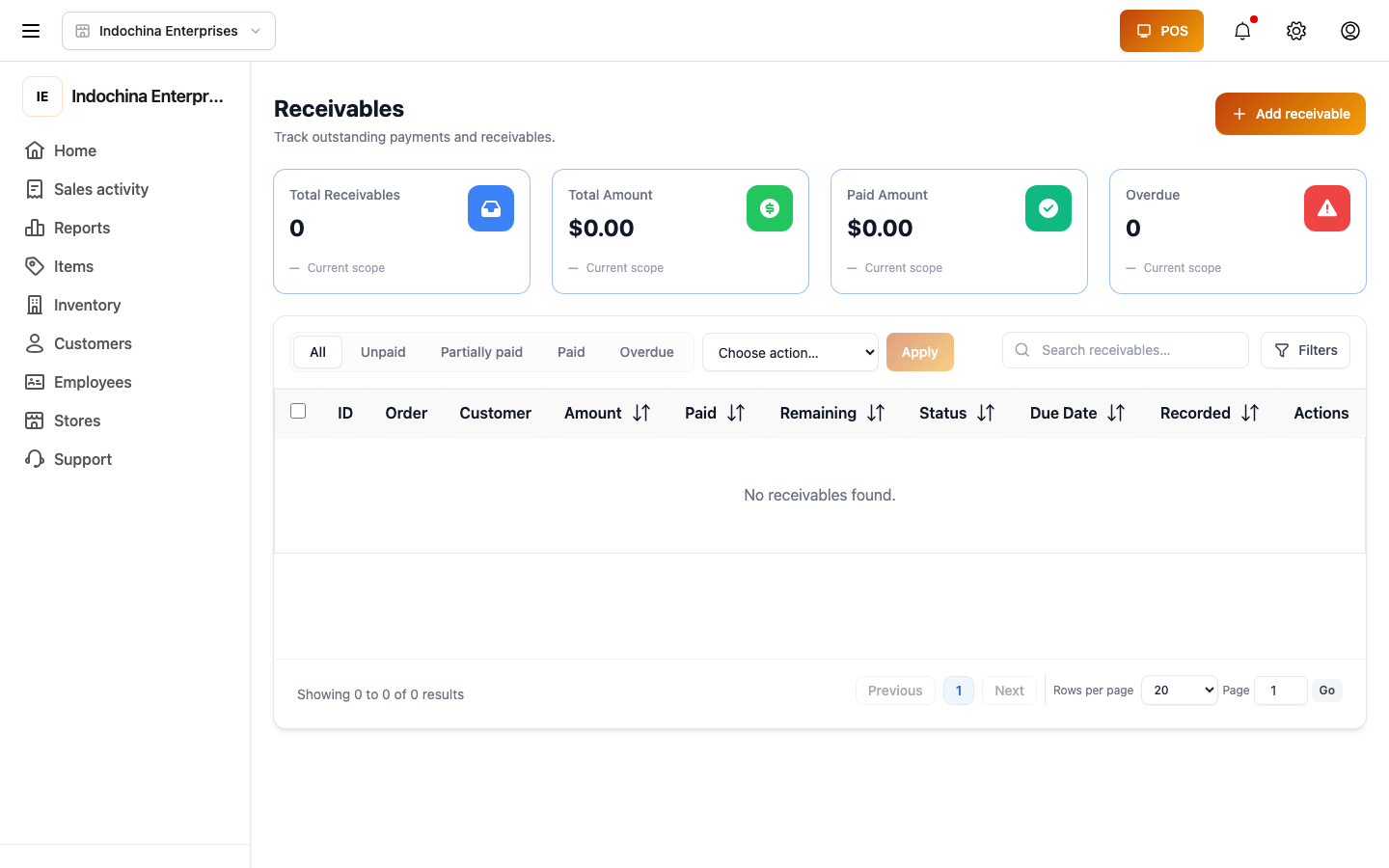 Tài chính → Công nợ phải thu — bức tranh toàn cửa hàng. Lọc theo trạng thái, cửa hàng, hoặc khoảng ngày.
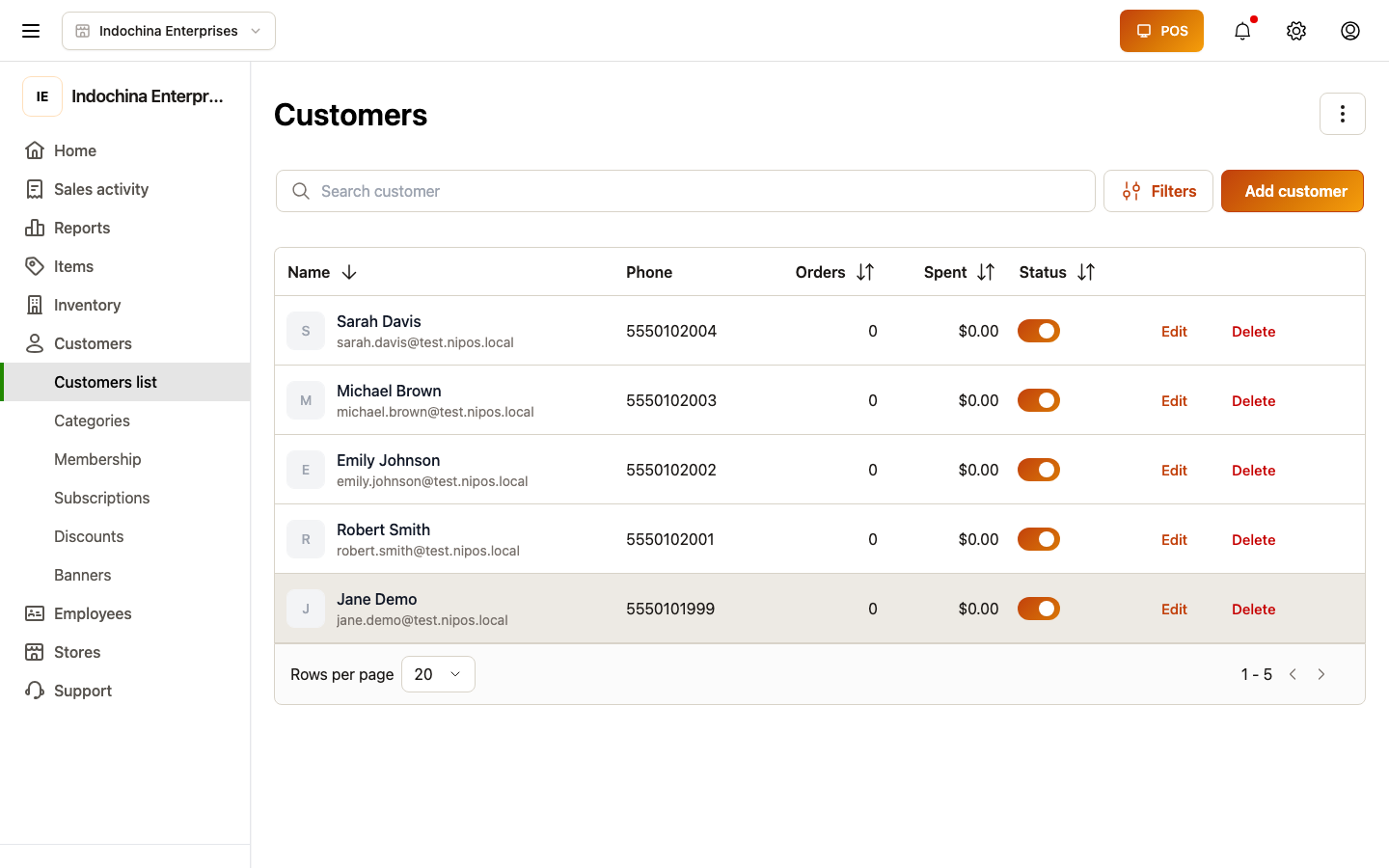 Khách hàng — mở một khách để xem chi tiết công nợ của riêng họ.
V. Ghi nhận thanh toán
Phần tiêu đề “V. Ghi nhận thanh toán”- Mở khách hàng (hoặc mở trực tiếp hóa đơn).
- Ghi nhận thanh toán → nhập số tiền + phương thức (tiền mặt / ngân hàng / ví).
- (Tuỳ chọn) Thêm mã tham chiếu (mã giao dịch chuyển khoản).
- Lưu.
Công nợ chuyển trạng thái open → paid (hoặc open → partial → paid nếu bạn chỉ trả một phần), số dư mở của khách giảm, và ô “Công nợ” trong Tổng quan bán hàng giảm tương ứng.
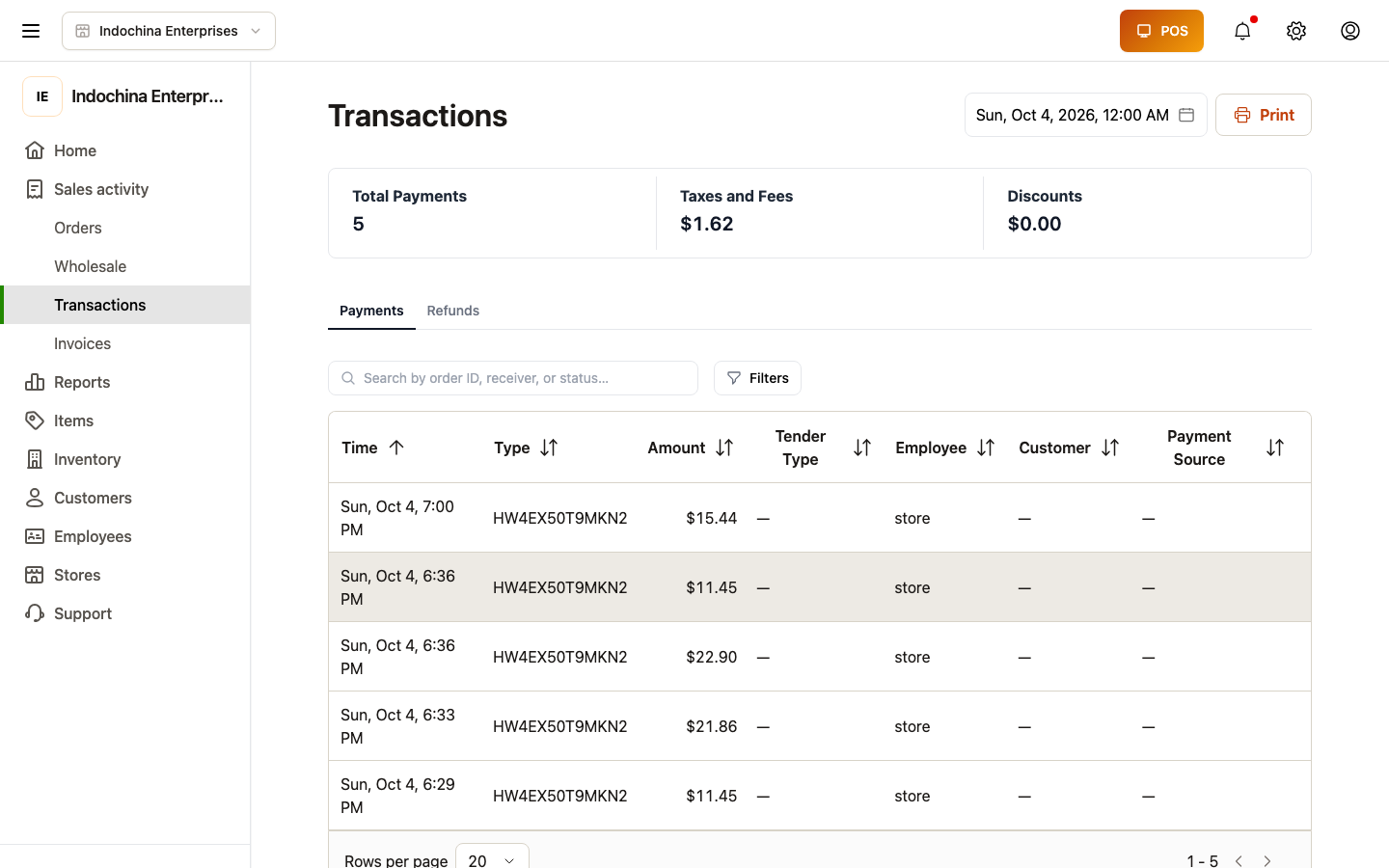 Tài chính → Giao dịch — mọi khoản thanh toán/hoàn tiền được ghi vào đây, kể cả phiếu thu công nợ.
VI. Gửi nhắc nhở
Phần tiêu đề “VI. Gửi nhắc nhở”Bảng điều khiển hiện chưa gửi nhắc nhở SMS / ZNS hàng loạt, nhưng bạn có thể:
- In / tải hóa đơn từ màn hình chi tiết đơn.
- Mở Support tickets để leo thang cho đội vận hành nếu bạn cần công cụ gửi chiến dịch.
- (Tương lai) Dùng Tài chính → Nhắc nhở khi tính năng được phát hành.
VII. Duyệt hoặc từ chối hoàn-trừ vào-công nợ
Phần tiêu đề “VII. Duyệt hoặc từ chối hoàn-trừ vào-công nợ”Nếu khách muốn dùng công nợ mở của họ để bù trừ (tức là chúng ta nợ họ ít hơn), mở đơn gốc → Hoàn tiền → chọn Áp dụng vào công nợ. Công nợ giảm đúng bằng số tiền hoàn.
VIII. Câu hỏi thường gặp
Phần tiêu đề “VIII. Câu hỏi thường gặp”Khách trả nhiều hơn số nợ. Phần dư trở thành số dư ví trong Khách hàng → ví.
Công nợ thuộc ca làm việc đã đóng. Không sao — công nợ theo cửa hàng, không theo ca. Bạn có thể mở từ bất kỳ ca nào.
Có thể huỷ một công nợ cũ không? Có — chỉ Owner. Tài chính → Công nợ phải thu → mở → Huỷ. Audit log ghi lại ai và vì sao.
Công nợ trống nhưng tôi đã bán cho khách hôm nay. Bạn có lẽ đã chạy bán lẻ (tiền mặt / thẻ / ví tại quầy). Bán lẻ không tạo công nợ. Để tạo công nợ, dùng Wholesale Workspace với một khách đã bật wholesale credit.
IX. Checklist trước khi chuyển bước
Phần tiêu đề “IX. Checklist trước khi chuyển bước”- Bạn đã tạo ít nhất một đơn bán sỉ ghi nợ với
force_customer_debt: true. - Công nợ xuất hiện trong Tài chính → Công nợ phải thu với trạng thái
open. - Bạn có thể ghi nhận thanh toán một phần tách công nợ thành hai phần.
- Thanh toán xuất hiện trong Tài chính → Giao dịch.
- Ô Công nợ trong Tổng quan bán hàng cập nhật đúng.
X. Bước tiếp theo
Phần tiêu đề “X. Bước tiếp theo”→ Bước 6 — Đọc báo cáo đầu tiên: bước 6.
XI. Bài viết liên quan
Phần tiêu đề “XI. Bài viết liên quan”- Tài chính → Công nợ phải thu & Giao dịch
- Khách hàng → hồ sơ khách + ví
- Đơn bán sỉ — tạo đơn ghi nợ
- Đơn hàng — nhập đơn bán sỉ