Cấu hình terminal thanh toán
import { Aside } from ‘@astrojs/starlight/components’;
Tình huống sử dụng
Phần tiêu đề “Tình huống sử dụng”Cashier cần quẹt thẻ cho khách ngay tại quầy. Bài viết này dành cho chủ cửa hàng / người cấu hình (không phải cashier bán hàng).
Sau khi cấu hình xong, cashier mở màn Bán hàng → chọn phương thức Thẻ → hệ thống gọi tới terminal qua bridge trên Vendor Desktop → khách quẹt → kết quả đổ về.
Source: apps/vendor-web/src/app/point-of-sale/pages/settings/settings-hardware-terminal-page.tsx + <DeviceSettings hardwareFocus="terminals" />.
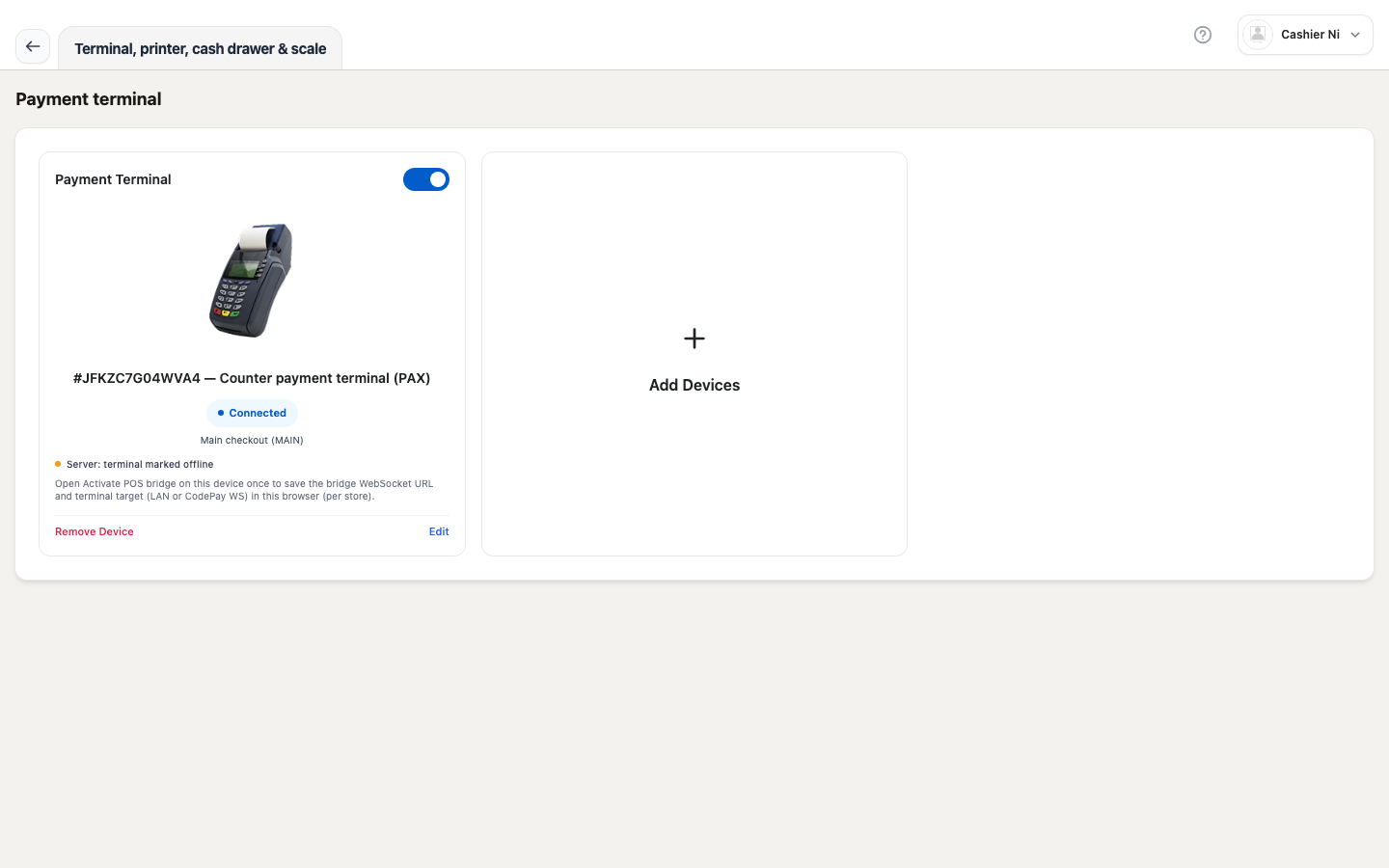 Hình: Trang cấu hình terminal — danh sách thiết bị PAX LAN / CodePay WS, badge “Local ECE ready”, nút kích hoạt bridge. Spec owner:
 cashier-screenshots.spec.ts → "settings — terminal payment".
Trước khi bắt đầu
Phần tiêu đề “Trước khi bắt đầu”- Vendor Desktop phải chạy trên PC quầy — terminal liên lạc qua bridge trên app này.
- Cashier chỉ cần quyền
posghi để bán; cấu hình thiết bị cầnsettingsghi (chỉ chủ). - Biết IP + port của terminal PAX, hoặc URL WebSocket của CodePay.
4 bước cấu hình
Phần tiêu đề “4 bước cấu hình”Bước 1 — Mở trang terminal
Phần tiêu đề “Bước 1 — Mở trang terminal”Từ shell Thu ngân → Cài đặt → Terminal (/point-of-sale/settings/terminal).
Nếu cashier không thấy mục này, chủ cần cấp settings ghi (xem FAQ — quyền & vai trò).
Bước 2 — Thêm thiết bị
Phần tiêu đề “Bước 2 — Thêm thiết bị”Click + Thêm thiết bị → chọn loại Terminal thanh toán.
Form yêu cầu:
| Trường | Mô tả |
|---|---|
| Tên | Tên hiển thị (ví dụ “PAX Quầy 1”) |
| Hãng | PAX (LAN) hoặc CODEPAY (WebSocket) |
| Phương thức | LAN / TCP cho PAX, WEBSOCKET cho CodePay |
| IP | Địa chỉ IP của terminal trong mạng LAN |
| Port | Cổng TCP (mặc định PAX: 10009) |
| WebSocket URL | URL wss://... cho CodePay |
Source: apps/vendor-web/src/components/dashboard/settings/device-settings-form.schema.ts.
Bước 3 — Bật thiết bị
Phần tiêu đề “Bước 3 — Bật thiết bị”Trên thẻ thiết bị vừa thêm, gạt toggle Bật/Tắt sang xanh (getDeviceActive(device)). Thiết bị tắt sẽ không được gọi khi bán.
Bước 4 — Kích hoạt bridge
Phần tiêu đề “Bước 4 — Kích hoạt bridge”Sau khi lưu, component hiển thị 1 trong 2 trạng thái:
Helper kiểm tra: canOpenPosBridgeActivate — yêu cầu IP + port (LAN) hoặc wss:// URL hợp lệ (CodePay).
Hai loại thiết bị
Phần tiêu đề “Hai loại thiết bị”| Loại | Hãng | Phương thức | Ưu tiên dùng khi |
|---|---|---|---|
| PAX LAN | PAX | TCP | Terminal cùng mạng LAN với PC quầy, ổn định, không phụ thuộc internet |
| CodePay WS | CODEPAY | WEBSOCKET | Terminal ở xa (chi nhánh khác), hoặc dùng gateway cloud |
isCodepayWsCard được detect khi manufacturer là CODEPAY, method WEBSOCKET, và terminalWsUrl match ^wss?://.
Kết quả mong đợi
Phần tiêu đề “Kết quả mong đợi”- Trên màn Bán hàng → chọn Thẻ → popup terminal nhận lệnh từ bridge.
- Sau khi khách quẹt, kết quả (thành công / thất bại) đổ về UI trong vài giây.
- Kết quả cuối cùng tạo 1 transaction trong đơn — cashier không bấm gì thêm để tránh double-charge.
Lỗi thường gặp
Phần tiêu đề “Lỗi thường gặp”| Triệu chứng | Xử lý |
|---|---|
| Thẻ device xám, không bật được toggle | Chưa nhập IP/port hoặc CodePay URL — kiểm tra lại form |
| Báo “bridgeActivate failed” | Vendor Desktop chưa chạy, hoặc bridge chưa kết nối server |
| Bán thẻ nhưng spinner treo | Xem FAQ — In & thiết bị → Thanh toán kẹt |
CodePay URL không match wss?:// | Helper sẽ không coi là CodePay WS — kiểm tra URL scheme |
Kỹ thuật liên quan
Phần tiêu đề “Kỹ thuật liên quan”- Component:
<DeviceSettings hardwareFocus="terminals">(apps/vendor-web/src/components/dashboard/settings/DeviceSettings.tsx) - API:
fetchVendorDevicesSettings,patchVendorDevicesSettings(apps/vendor-web/src/services/vendor-settings.api.ts) - Bridge:
postVendorPosBridgeActivateFromDevice+DevicePosBridgePersistedPanel