Đăng ký tài khoản
I. Giới thiệu chung
Phần tiêu đề “I. Giới thiệu chung”Việc đăng ký và sử dụng LionPOS mang lại cho bạn một giải pháp kinh doanh toàn diện, giúp bạn dễ dàng bắt đầu hành trình quản lý kinh doanh hiệu quả.
Lợi ích nổi bật của việc Đăng ký tài khoản LionPOS:
- Quản lý kinh doanh toàn diện và dễ dàng: LionPOS giúp bạn quản lý mọi khía cạnh của cửa hàng một cách đơn giản, từ hàng hóa, tồn kho, thông tin khách hàng, nhà cung cấp đến nhân viên và các giao dịch tài chính.
- Tối ưu hóa bán hàng đa kênh: Phần mềm cho phép bạn quản lý hiệu quả hoạt động bán hàng trên nhiều kênh khác nhau, từ bán hàng trực tiếp tại cửa hàng (POS) đến các kênh online (website, mạng xã hội, sàn thương mại điện tử).
- Nắm bắt hiệu quả kinh doanh nhanh chóng: Bạn có thể dễ dàng truy cập vào hệ thống báo cáo chi tiết, giúp theo dõi sự tăng trưởng doanh thu, lợi nhuận và các chỉ số kinh doanh quan trọng khác để đưa ra quyết định kịp thời.
II. Các thao tác cơ bản (trên máy tính)
Phần tiêu đề “II. Các thao tác cơ bản (trên máy tính)”Bạn muốn đăng ký tài khoản dùng thử miễn phí trực tiếp trên website của LionPOS. Luồng đăng ký được thiết kế theo phong cách 3 bước gọn nhẹ — không yêu cầu xác thực email trước khi tạo cửa hàng, mọi thao tác đều có thể hoàn tất trong vài phút.
- Trang đăng ký:
/register - Bước 1 — Thông tin tài khoản (họ tên, điện thoại, email)
- Bước 2 — Tạo cửa hàng (tên cửa hàng, đường dẫn slug, mật khẩu, đồng ý điều khoản)
- Bước 3 — Tự động đăng nhập vào bảng điều khiển
Thao tác thực hiện như sau:
1. Truy cập trang đăng ký
Phần tiêu đề “1. Truy cập trang đăng ký”Mở trình duyệt web và truy cập vào trang đăng ký chính thức: https://sutupos.com/register
Tại trang chủ, bạn cũng có thể nhấn nút “Dùng thử miễn phí” hoặc “Đăng ký” — hệ thống sẽ tự động chuyển đến đúng trang.
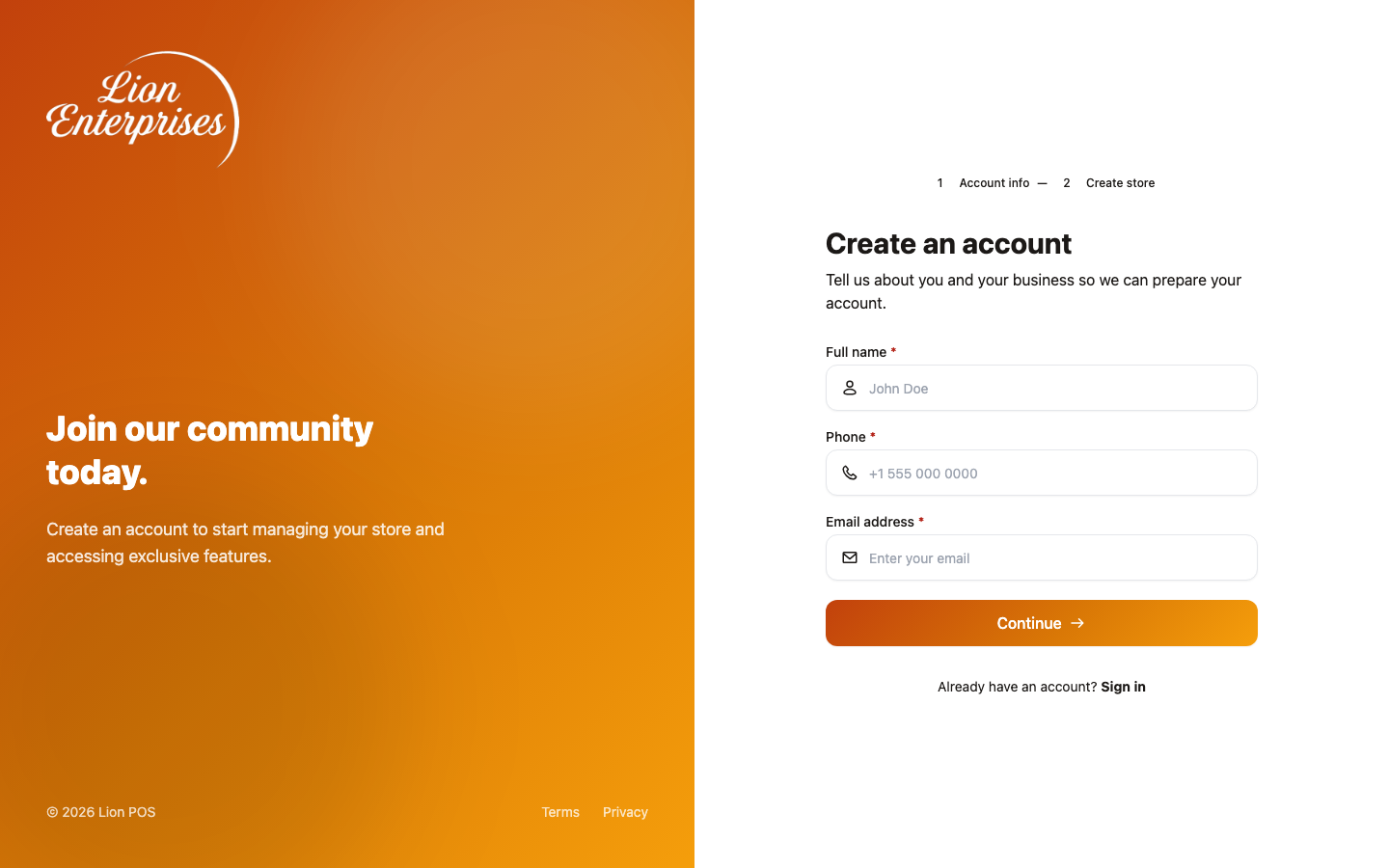
2. Điền thông tin tài khoản (Bước 1)
Phần tiêu đề “2. Điền thông tin tài khoản (Bước 1)”- Tình huống: Bạn cần tạo tài khoản chủ cửa hàng (Owner) để bắt đầu dùng thử LionPOS.
- Thao tác thực hiện như sau:
- Tại trang
/register, điền đầy đủ các trường:- Họ tên — Tên chủ cửa hàng / người phụ trách (sẽ tự tách thành
f_name+l_namekhi gửi lên server). - Điện thoại — Số di động nhận mã OTP khôi phục mật khẩu (xem Đăng nhập).
- Email — Email đăng nhập, cũng dùng để nhận thông báo đơn hàng, sao lưu, khôi phục mật khẩu.
- Họ tên — Tên chủ cửa hàng / người phụ trách (sẽ tự tách thành
- Hệ thống tự động tra cứu gói kinh doanh theo ngành hàng bạn chọn ở trang chủ. Bạn không cần chọn lại ở bước này.
- Nhấn “Tiếp tục” để chuyển sang Bước 2. Nút “Tiếp tục” chỉ được bật khi cả 3 trường hợp lệ.
- Tại trang
3. Tạo cửa hàng (Bước 2)
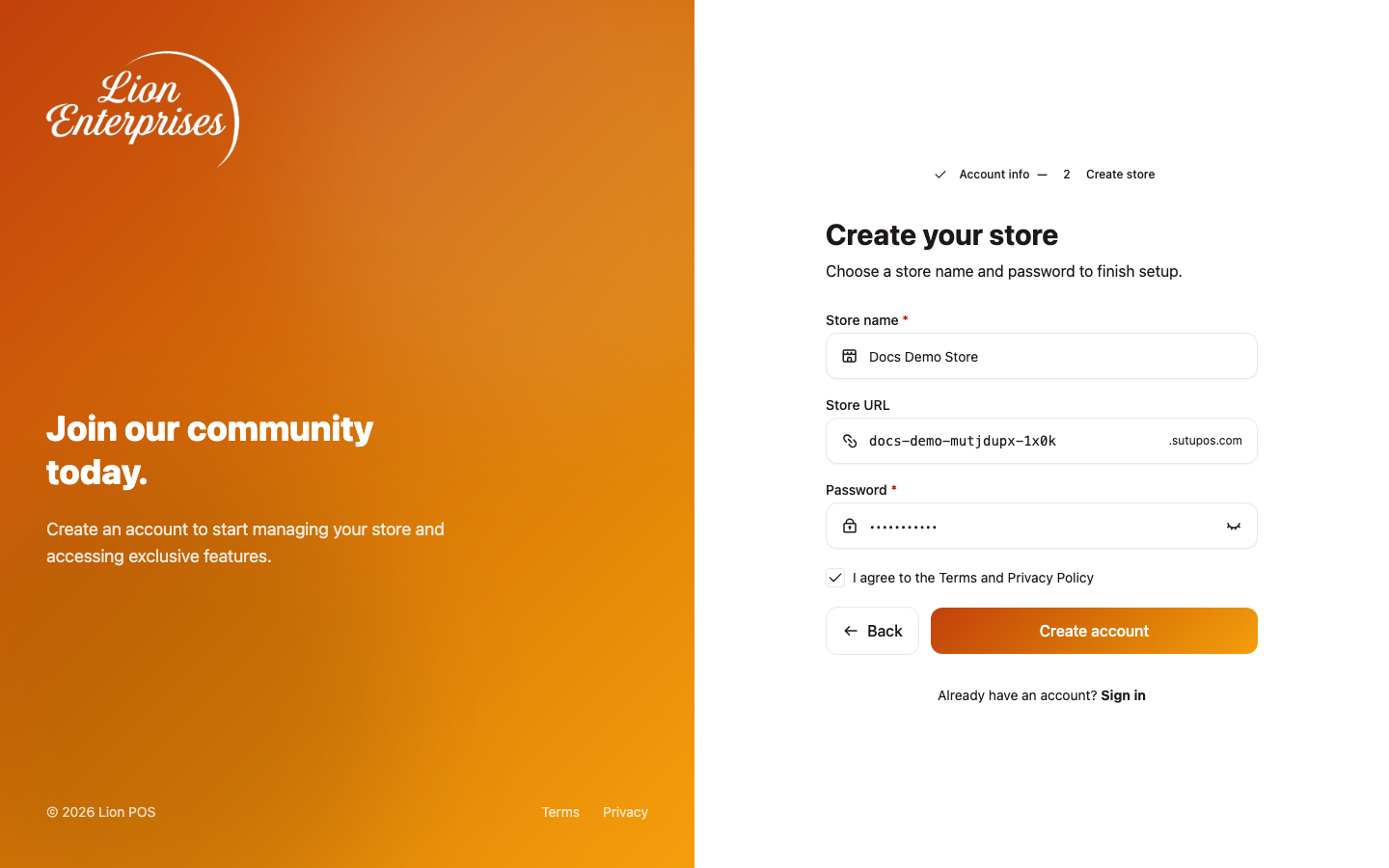
Phần tiêu đề “3. Tạo cửa hàng (Bước 2)”- Tình huống: Bạn đã điền xong thông tin tài khoản và cần tạo cửa hàng đầu tiên.
- Thao tác thực hiện như sau:
- Điền các trường của biểu mẫu Bước 2:
- Tên cửa hàng — Tên hiển thị trên hóa đơn, URL truy cập, báo cáo… (bắt buộc).
- Đường dẫn cửa hàng (slug) — Tùy chọn. Phần URL con trỏ đến cửa hàng của bạn, dạng
<slug>.sutupos.com(ví dụ:tiger-store).- Quy tắc: chỉ gồm chữ thường
a-z, số0-9và dấu gạch ngang đơn. Phải bắt đầu bằng chữ cái, dài 3–40 ký tự, không chứa dấu gạch ngang ở đầu/cuối hay hai dấu liên tiếp. - Auto-suggest: nếu bạn bỏ trống, hệ thống sẽ tự tạo slug từ tên cửa hàng (bỏ dấu tiếng Việt, chuẩn hoá khoảng trắng). Bạn có thể chỉnh tay trước khi bấm “Tạo cửa hàng”.
- Trùng slug: nếu slug bạn nhập đã có người dùng, server trả lỗi
slug_taken400 — bạn chọn slug khác. (Trường hợp để trống, hệ thống tự thêm hậu tố-2,-3… để đảm bảo không trùng.)
- Quy tắc: chỉ gồm chữ thường
- Mật khẩu — Tối thiểu 6 ký tự. Nên dùng chữ hoa + số + ký tự đặc biệt.
- Đồng ý điều khoản — Tick chọn “Tôi đồng ý với Điều khoản và Chính sách bảo mật”. Bắt buộc.
- Nhấn “Tạo cửa hàng” để hoàn tất. Nút này chỉ bật khi mọi trường hợp lệ và đã tick đồng ý điều khoản.
- Điền các trường của biểu mẫu Bước 2:
4. Hoàn tất đăng ký (Bước 3)
Phần tiêu đề “4. Hoàn tất đăng ký (Bước 3)”-
Tình huống: Hệ thống đã xác nhận thông tin hợp lệ và tạo tài khoản thành công.
-
Hành vi hiện tại của LionPOS: Sau khi tạo cửa hàng thành công, hệ thống tự động đăng nhập (cấp JWT) và chuyển bạn thẳng vào Bảng điều khiển cửa hàng tại
/dashboard— không phải màn hình welcome trung gian. Đây là chủ ý UX: người dùng mới đăng ký xong có thể bắt tay vào bán hàng ngay. -
Tài khoản của bạn đã được kích hoạt với quyền Owner và đầy đủ modules của gói Retail — bạn có thể bắt đầu ngay:
- Thêm sản phẩm, khách hàng, nhà cung cấp.
- Mở ca và bán hàng ngay tại POS.
- Cấu hình thêm cửa hàng, mời nhân viên, kết nối thiết bị.

III. Thao tác trên Điện thoại
Phần tiêu đề “III. Thao tác trên Điện thoại”Ngoài phiên bản máy tính, LionPOS cũng hỗ trợ đăng ký tài khoản nhanh chóng và tiện lợi ngay trên ứng dụng LionPOS Mobile (Expo, iOS + Android).
IV. Sau khi đăng ký
Phần tiêu đề “IV. Sau khi đăng ký”Ngay sau khi tài khoản được tạo, bạn có thể thực hiện các bước đầu tiên để bắt đầu bán hàng:
- Đăng nhập với email + mật khẩu vừa tạo. Tài khoản của bạn đã được gán quyền Owner với đầy đủ modules (bạn đã được tự động đăng nhập ngay sau bước 3 ở trên).
- Thêm sản phẩm đầu tiên — xem Bước 1 — Thêm mới hàng hóa.
- Nhập hàng tồn kho — xem Bước 2 — Nhập hàng.
- Thử bán hàng — xem Bước 3 — Bán hàng.
- Mời nhân viên thu ngân — xem Nhân viên & cửa hàng.
- Cấu hình cửa hàng đầu tiên (timezone, currency, máy in…) — xem Cấu hình cửa hàng đầu tiên.
V. Hỗ trợ
Phần tiêu đề “V. Hỗ trợ”Chúc bạn kinh doanh hiệu quả cùng LionPOS!
Liên hệ hỗ trợ
Phần tiêu đề “Liên hệ hỗ trợ”- Email hỗ trợ: support@sutupos.com
- Nhóm ngành hỗ trợ: Retail, F&B, Salon/Spa, Hotel, Mini-mart
Các bài viết liên quan
Phần tiêu đề “Các bài viết liên quan”- Đăng nhập — đăng nhập, quên mật khẩu, đăng xuất.
- Cấu hình cửa hàng đầu tiên — checklist 5 phút sau khi đăng ký.
- Nhân viên & cửa hàng — thêm nhân viên, gán role, cấp mật khẩu tạm.
- Phân quyền (Roles) — module nào cho phép làm gì.