Màn hình khách và slideshow
import { Aside } from ‘@astrojs/starlight/components’;
Tình huống sử dụng
Phần tiêu đề “Tình huống sử dụng”Cửa hàng có 1 màn hình phụ (màn hình khách) quay về phía khách để hiển thị:
- Slideshow banner — quảng cáo sản phẩm đang khuyến mãi, giờ mở cửa, thông điệp cửa hàng.
- Đơn đang thanh toán — tổng tiền, mặt hàng (khi cashier bấm Thẻ).
Bài viết này cho chủ cửa hàng cấu hình banner + (tùy chọn) màn hình phụ qua Electron.
Source: apps/vendor-web/src/app/point-of-sale/pages/settings/settings-slideshow-page.tsx + <PosCustomerDisplayBannerSetup>.
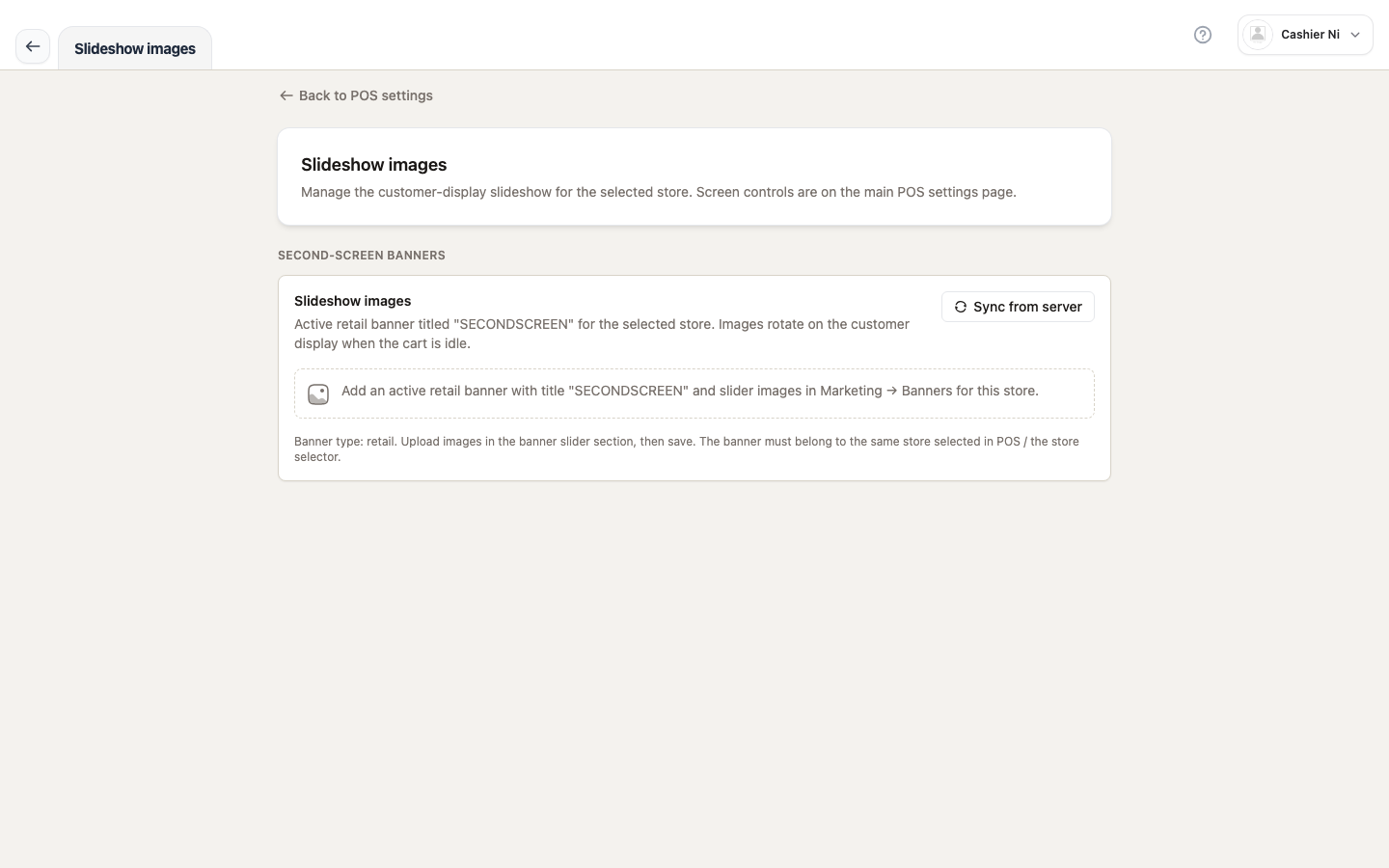 Hình: Trang Slideshow — editor banner
 <PosCustomerDisplayBannerSetup>, nút Sync + Edit, preview tối đa 4 ảnh. Spec owner: cashier-screenshots.spec.ts → "settings — slideshow (banner setup)".
Truy cập
Phần tiêu đề “Truy cập”Từ shell Thu ngân → Cài đặt → Slideshow (/point-of-sale/settings/slideshow).
Mục này hiển thị cho cashier có pos ghi (xem Tổng quan cài đặt).
Cấu hình banner (4 bước)
Phần tiêu đề “Cấu hình banner (4 bước)”Bước 1 — Chọn banner trong cửa hàng
Phần tiêu đề “Bước 1 — Chọn banner trong cửa hàng”<PosCustomerDisplayBannerSetup> tìm banner theo tiêu đề cố định CUSTOMER_DISPLAY_BANNER_TITLE (định nghĩa trong @indochina/shared) trong cửa hàng active. Hệ thống tự đảm bảo banner này tồn tại qua hook useEnsureCustomerDisplayBanner.
Bước 2 — Mở editor
Phần tiêu đề “Bước 2 — Mở editor”Nếu cashier có quyền store hoặc product ghi (canEditBanners), click “Sửa banner” để mở <BannerModal> — upload ảnh / chỉnh nội dung.
Bước 3 — Upload ảnh slideshow
Phần tiêu đề “Bước 3 — Upload ảnh slideshow”Trong editor, kéo-thả hoặc chọn nhiều ảnh (slider). Hệ thống dùng parseBannerSliderImages(displayBanner.data, displayBanner.image) để tách thành slideshow.
Cấu hình slide tối đa 4 ảnh preview hiển thị trong card.
Bước 4 — Đồng bộ với desktop
Phần tiêu đề “Bước 4 — Đồng bộ với desktop”Nếu cùng banner đang chạy trên Vendor Desktop, click “Đồng bộ” (syncMutation) — gọi pullCustomerDisplayBannersFromServer({ storeId, isElectronRuntime }) để pull data từ server về local.
Quyền truy cập
Phần tiêu đề “Quyền truy cập”| Quyền | Hành vi |
|---|---|
store đọc HOẶC product đọc | Thấy banner (chế độ xem) |
store ghi HOẶC product ghi | Thấy nút Sửa banner |
Không có quyền store/product | Card thay bằng dòng “noModuleAccess” |
Màn hình phụ (Electron)
Phần tiêu đề “Màn hình phụ (Electron)”PointOfSaleElectronDisplaySettings (hiển thị đầu hub cài đặt) cho phép cấu hình màn hình phụ trên Vendor Desktop:
- Mở / đóng cửa sổ màn hình khách trên display thứ 2.
- Chọn display nào sẽ nhận slideshow.
- Hiển thị preview trong panel.
Kết quả mong đợi
Phần tiêu đề “Kết quả mong đợi”- Trên màn hình khách: slideshow các ảnh banner xoay vòng tự động khi cashier không bán.
- Trong lúc thanh toán thẻ: màn hình khách chuyển sang panel đơn hàng (
customer-display-panel.tsx) — hiển thị tổng tiền, danh sách hàng, yêu cầu khách quẹt thẻ.
Lỗi thường gặp
Phần tiêu đề “Lỗi thường gặp”| Triệu chứng | Xử lý |
|---|---|
| Card banner trống / không tải | Chọn cửa hàng active trên top bar |
| Editor không hiện nút “Sửa banner” | Cashier thiếu store/product ghi — chủ cấp quyền |
| Banner cập nhật nhưng desktop không đổi | Click Đồng bộ trên card; kiểm tra Vendor Desktop đang chạy |
| Slideshow không xoay | Kiểm tra panel màn hình phụ trên Electron — có thể đang ở chế độ chờ |
| Ảnh banner mờ | Dùng PNG ≥ 1080p; tỉ lệ khuyến nghị 16:9 cho màn ngang |