Bước 4 — Xử lý trả hàng
I. Mục tiêu
Phần tiêu đề “I. Mục tiêu”Bạn có thể hoàn tiền cho khách từ đơn gốc, nhập lại kho cho hàng trả, và thấy khoản hoàn xuất hiện trong báo cáo tài chính trong ngày.
II. Trước khi bắt đầu: bạn đã có đơn để hoàn chưa?
Phần tiêu đề “II. Trước khi bắt đầu: bạn đã có đơn để hoàn chưa?”Hai màn hình hoàn tiền — Tài chính → Hoàn tiền (/dashboard/finance/refunds) và POS Workspace → Trả hàng (/point-of-sale/returns) — được lọc theo “hôm nay” mặc định. Nếu bạn vừa hoàn tất onboarding, những trang này sẽ trông trống ngay cả khi bạn đã chạy smoke-test sale, vì đơn bạn vừa tạo chưa được thanh toán, và chỉ đơn đã thanh toán mới xuất hiện trong danh sách hoàn.
Hãy làm theo thứ tự:
- Tạo một đơn thật trước — theo Bước 3 — Bán hàng đầu tiên, chọn Tiền mặt, nhấn Xác nhận. Đơn giờ ở trạng thái
paidvà hiện ở mọi nơi. - Mở Hoạt động bán hàng → Đơn hàng (
/dashboard/orders) → xác nhận dòng đơn hiển thị trạng tháipaid(không phảidraft, không phảipending). - Giờ mở Tài chính → Hoàn tiền (
/dashboard/finance/refunds) — đơn của bạn sẽ có ở tab Đang chờ, sẵn sàng để hoàn.
Nếu bạn chỉ chạy báo giá bán sỉ hoặc bản nháp, đơn đó sẽ không hiện trong màn hình hoàn — hãy hoàn tất thanh toán trước.
III. Thực hiện ở đâu
Phần tiêu đề “III. Thực hiện ở đâu”Ba điểm truy cập, tất cả dùng chung một pipeline hoàn tiền:
| Đường dẫn | Khi nào dùng |
|---|---|
Hoạt động bán hàng → Đơn hàng (/dashboard/orders) → mở đơn → “Hoàn tiền” | Thu ngân / chủ cửa hàng khởi tạo từ bảng điều khiển. Tốt nhất cho tra cứu lịch sử đầy đủ. |
POS Workspace → Trả hàng (/point-of-sale/returns) | Tại quầy — khi khách mang hàng quay lại trong ngày, không cần cuộn qua lịch sử. |
Tài chính → Hoàn tiền (/dashboard/finance/refunds) | Chủ cửa hàng / kế toán duyệt các khoản hoàn đang chờ mà thu ngân đã submit. Hai bước có chủ đích. |
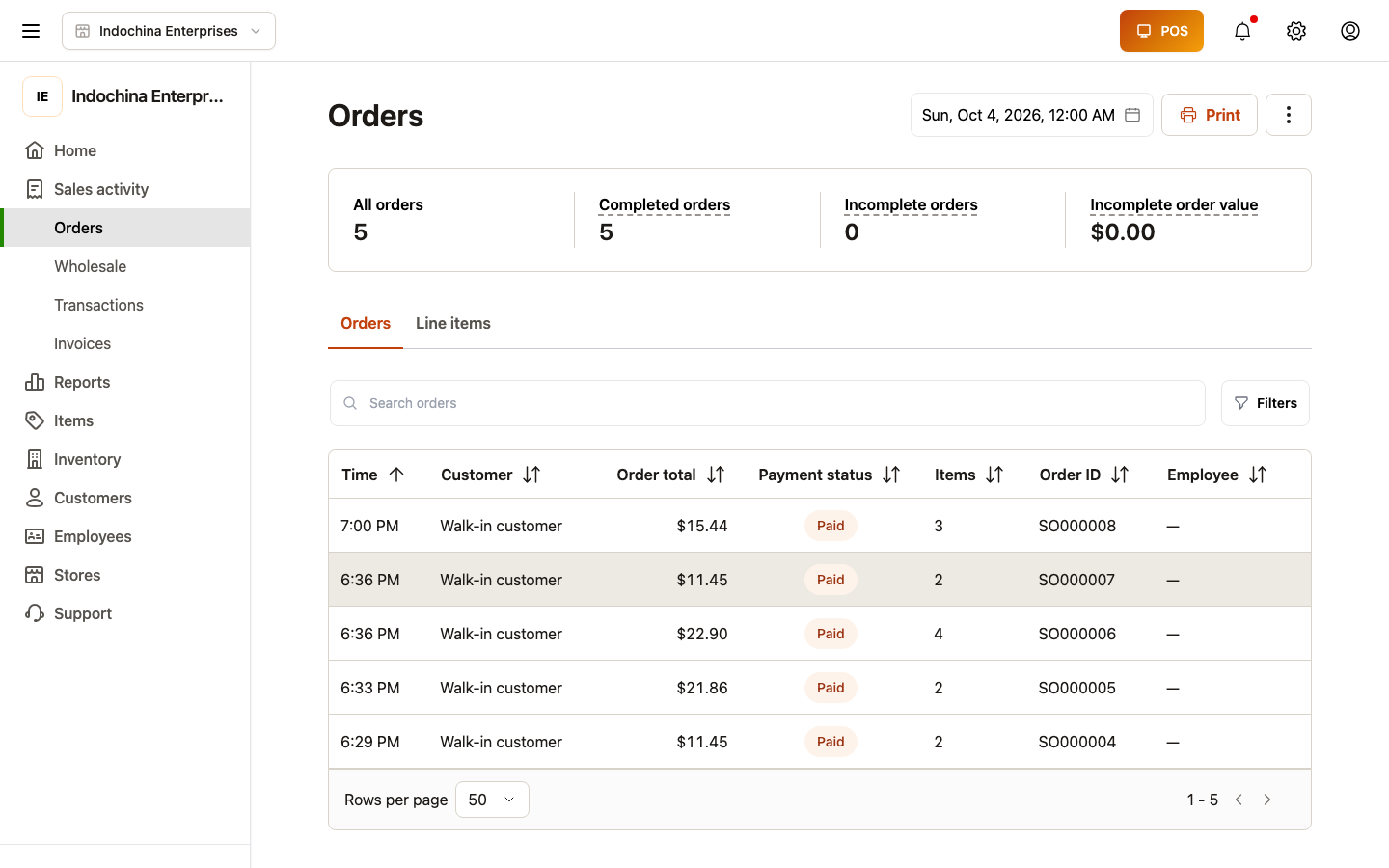 Hoạt động bán hàng → Đơn hàng — điểm vào chính để tìm đơn cần hoàn. Nhấn vào bất kỳ đơn đã thanh toán nào để mở chi tiết và bắt đầu hoàn.
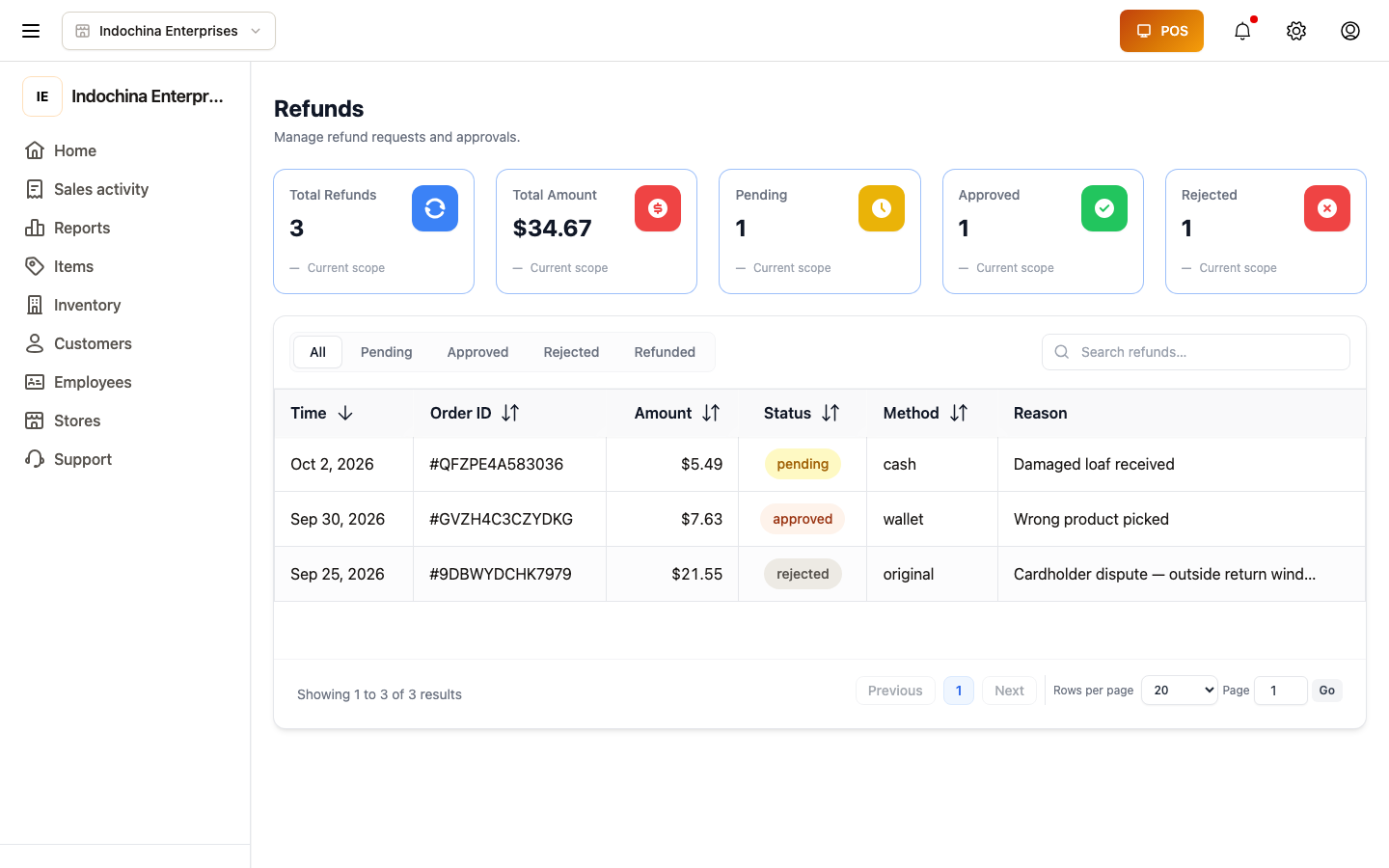 Tài chính → Hoàn tiền — các khoản hoàn đang chờ hiện ở đây sau khi thu ngân submit. Chủ cửa hàng review và duyệt / từ chối.
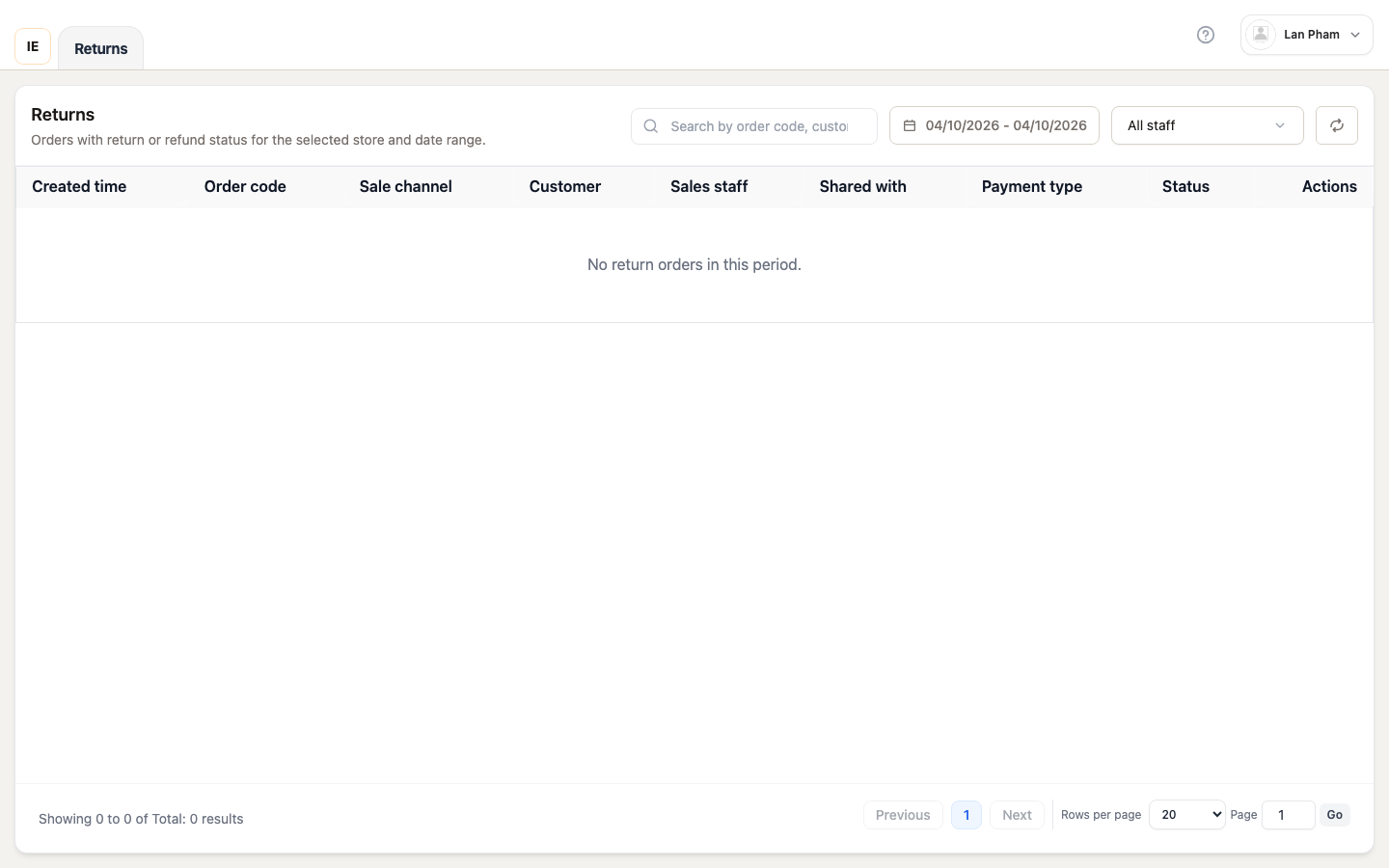 POS Workspace → Trả hàng — luồng cùng ngày, tại quầy. Mặc định khoảng thời gian là hôm nay.
IV. Hoàn tiền toàn phần vs một phần
Phần tiêu đề “IV. Hoàn tiền toàn phần vs một phần”| Chế độ | Điều gì xảy ra | Tồn kho |
|---|---|---|
| Toàn phần | Toàn bộ đơn bị đảo ngược. | Tất cả hàng nhập lại kho. |
| Một phần | Chọn dòng + số lượng cụ thể để hoàn. | Chỉ các dòng được hoàn nhập lại kho. |
Hệ thống tự điền số tiền hoàn từ các dòng của đơn. Bạn có thể chỉnh nếu cần hoàn ít hơn (ví dụ: hoàn một phần với phí nhập lại kho).
V. Quy trình
Phần tiêu đề “V. Quy trình”Từ Đơn hàng → mở đơn:
- Tìm đơn — theo id / SĐT / mã vạch / quét.
- Nhấn Hoàn tiền → chọn Toàn phần hoặc Một phần.
- (Một phần) Chọn dòng + số lượng.
- Chọn phương thức hoàn (tiền mặt / void thẻ / ví / ngân hàng).
- (Tuỳ chọn) Chọn lý do — dùng cho báo cáo lý do hoàn.
- Xác nhận → khoản hoàn vào hàng chờ Tài chính → Hoàn tiền → Đang chờ.
Chủ cửa hàng mở Tài chính → Hoàn tiền → mở dòng → nhấn Duyệt (hoặc Từ chối kèm lý do). Khi duyệt, khoản hoàn ghi vào Giao dịch dưới dạng bút toán tiền âm, ví khách (nếu có) được cộng, và trạng thái đơn chuyển sang refunded.
VI. Hàng tự động nhập lại kho
Phần tiêu đề “VI. Hàng tự động nhập lại kho”Hàng đáp ứng điều kiện:
- Được bán trong vòng X ngày gần nhất (mặc định 7 — cấu hình theo cửa hàng).
- Không bị hỏng / không bị tiêu hao.
Với hàng hỏng, xem Tồn kho → Điều chỉnh — ghi giảm hàng thay vì nhập lại.
VII. Tích điểm & membership
Phần tiêu đề “VII. Tích điểm & membership”Nếu đơn gốc tích điểm loyalty, khoản hoàn tự động đảo ngược điểm. Lợi ích membership không tự hoàn cho kỳ đó trừ khi bạn thu hồi thủ công trong Membership subscriptions.
VIII. Khoản hoàn xuất hiện ở đâu
Phần tiêu đề “VIII. Khoản hoàn xuất hiện ở đâu”Khi đã duyệt:
- Tài chính → Hoàn tiền — chuyển từ
Đang chờsangĐã duyệt. - Tài chính → Giao dịch — bút toán tiền âm, phương thức khớp phương thức hoàn.
- Dòng thời gian của đơn — ai, khi nào, bao nhiêu, lý do nào.
- Tổng quan bán hàng — ô Hoàn tiền của ngày giảm xuống.
- Hồ sơ khách (nếu có gắn khách) — ví được cộng nếu chọn “hoàn vào ví”.
IX. Checklist trước khi chuyển bước
Phần tiêu đề “IX. Checklist trước khi chuyển bước”- Bạn đã tạo ít nhất một đơn đã thanh toán hôm nay (smoke-test sale là đủ).
- Đơn xuất hiện trong Tài chính → Hoàn tiền → Đang chờ sau khi bạn submit hoàn.
- Sau khi duyệt, hoàn một phần chỉ nhập lại số lượng đã hoàn.
- Khoản hoàn xuất hiện trong Tài chính → Giao dịch dưới dạng số âm.
- Hóa đơn in lại với header “Hoàn tiền” (nếu máy in đã ghép nối).
X. Bước tiếp theo
Phần tiêu đề “X. Bước tiếp theo”→ Bước 5 — Quản lý công nợ khách hàng: bước 5.
XI. Bài viết liên quan
Phần tiêu đề “XI. Bài viết liên quan”- Đơn hàng — tìm đơn gốc
- Tài chính → Hoàn tiền — duyệt các khoản hoàn đang chờ
- Tồn kho → Điều chỉnh — cho hàng hỏng
- POS Workspace — tab Trả hàng