Sale — Drafts and Tabs
Overview
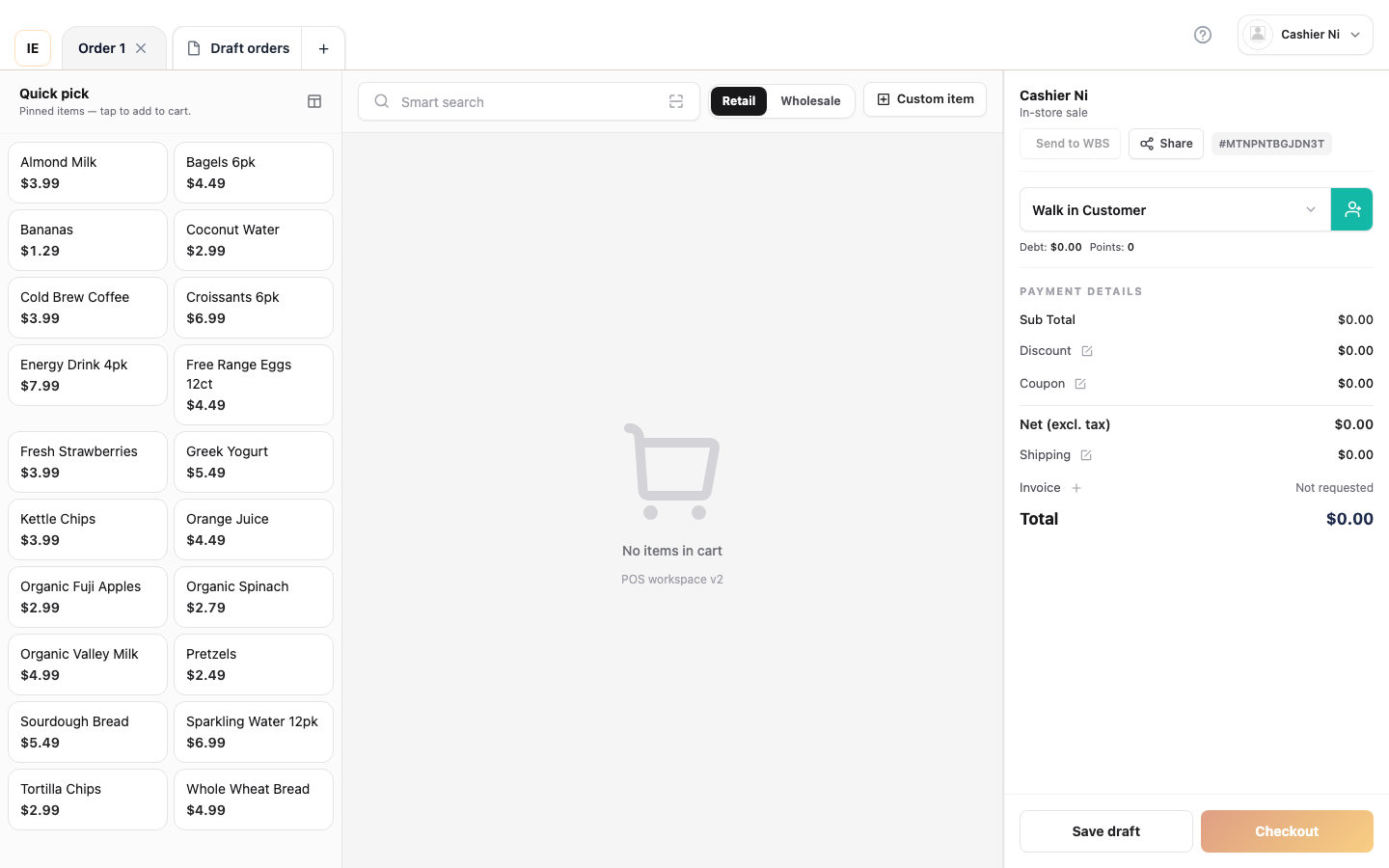
Section titled “Overview”Manage multiple open tickets, save drafts, and resume server or local drafts.
Concepts
Section titled “Concepts”| Feature | Behaviour |
|---|---|
| Order tabs | Multiple carts at once (desktop: tab strip; mobile: ticket picker) |
| Server draft | submit_as: draft — saved online, listed under Drafts |
| Named local draft | Offline or named save on desktop — restored by client id |
| Drafts panel | ?posTab=drafts on the Sale URL |
Save as draft (online)
Section titled “Save as draft (online)”- Build a cart on Sale.
- Press Save draft or F8 (when online).
- Server drafts do not decrement stock.
Open the Drafts panel
Section titled “Open the Drafts panel”- From the top bar (desktop) or toolbar (mobile) on Sale → Drafts.
- List of server drafts for the current store (cancelled / errored drafts are hidden).
- Resume loads it back into a tab; Delete removes the draft softly.
Resume a server draft
Section titled “Resume a server draft”- URL:
?resumeOrder=<orderId>(deleted after loading). - If a tab already has that server id → focus the existing tab.
Named offline drafts (desktop)
Section titled “Named offline drafts (desktop)”When offline, Save draft may prompt for a name; restored from local storage / outbox rules — see Offline and local data.
Expected result
Section titled “Expected result”- Cashier pauses tickets and serves multiple customers.
- Completing an order closes the tab when multi-tab is on (reuses the lowest empty
Order n).
Common issues
Section titled “Common issues”| Symptom | See |
|---|---|
| Draft disappeared after cancel | Cancelled server drafts are hidden from the panel |
| Duplicates after sync | FAQ — offline |
See also
Section titled “See also”- POS (Vendor) — full draft behaviour